
TP-Link TL-H69RT 无线路由器家长控制管控小孩上网

1487578867766069

TP-Link TL-H69RT 无线路由器家长控制管控小孩上网

步骤一、添加家长电脑

1、进入家长控制

登录路由器管理界面,点击 高级设置,进入设置界面,如下图:

1487578916172930

点击 上网控制 >> 家长控制,如下图:

1487578927541760

2、添加家长电脑

点击 添加,如下图:

1487578938660454

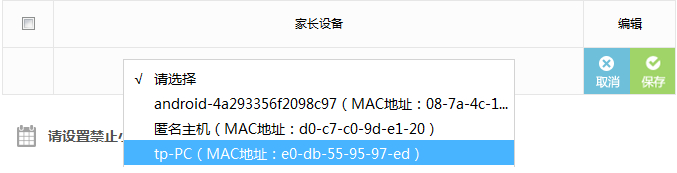
在添加栏中选择家长电脑,选择家长电脑的MAC地址,点击 保存。如下图:

1487578948154510

注意:家长电脑上网无任何时间限制。

注意:如果家长有多台电脑或者手机,请逐一添加。

家长电脑添加完成后,如下列表:

1487578976578644

步骤二、设置小孩上网时间段

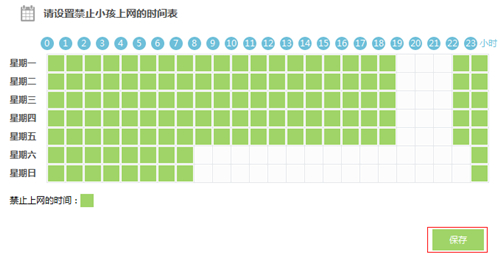
添加允许小孩上网的时间段,空白区域为允许上网的时间。如下图:
1487578989587406

注意:本例中允许小孩在周内19:00~22:00点、周末08:00~23:00上网,具体设置依据实际需求。

步骤三、启用家长控制

在页面上方点击开启家长控制,如下图:

1487579010710624

在弹出的对话框中点击 确定,如下图:

1487579023775328

至此,家长控制功能设置完成。家长上网不受任何限制,小孩只能在指定时间上网。

以上内容来源于网络,由“路由分享”整理收藏!

本文来自投稿,不代表路由百科立场,如若转载,请注明出处:https://www.qh4321.com/237800.html

(0)

相关推荐

  • TP-Link TL-WA830RE无线扩展器电脑设置教程

    本文主要介绍了使用笔记电脑,来设置TP-Link TL-WA830RE无线扩展器的方法。TP-Link TL-WA830RE无线扩展器(WiFi信号放大器),可以用来放大原路由器的WiFi信号,扩大原WiFi信号的覆盖范围。一台新购买的TP-Link TL-WA830RE无线扩展器,要用笔记本电脑来

    2021年6月18日
    0
  • TP-Link TL-WDR7300 无线路由器WDS桥接设置方法

    TP-Link TL-WDR7300 无线路由器WDS桥接设置方法-
    2017-04-18 1、登录管理界面操作电脑使用网线连接副路由器的LAN口或者使用无线连接副路由器的无线信号。打开浏览器,清空地址栏,输入tplogin.cn(或192.168.1.

    2021年1月7日
    0
  • HyFi智能无线扩展器怎么用?

    问:TP-Link的HyFi智能无线扩展器怎么用?HyFi扩展器要怎么设置才能正常使用?我购买了一套TP-Link的HyFi智能无线套装产品,已经把HyFi路由器设置成功了,但是不知道HyFi扩展器怎么用。答:HyFi扩展器与HyFi路由器,需要进行注册(配对)后才能正常使用。HyFi扩展器的注册也

    2021年6月10日
    0
  • TP-Link路由器怎么恢复出厂设置?

    TP-Link路由器怎么恢复出厂设置?恢复出厂设置的操作复杂吗?当我们忘记了路由器的Web管理帐号和密码的时候,我们可以通过恢复出厂设置的操作,把帐号和密码也恢复到默认的admin,在其它一些特俗情况下可能也会需要把路由器重置/恢复出厂设置。oss/reset键恢复出厂设置TP-Link路由器在电源

    2021年5月28日
    0
  • TP-Link TL-WDR8620 V2 无线路由器设置网速限制(带宽控制)指南!

    TP-Link TL-WDR8620 V2 无线路由器设置网速限制(带宽控制)指南!-
    2017-04-14 1、进入设置页面登录路由器管理界面,点击“设备管理”,进入管理设置页面。如下图:2、找到待控制的主机该页面有多个终端,找到待控制的终端(速率占用

    2021年1月13日
    0
  • TP-Link TL-WR841N路由器说明书

    问:TP-Link TL-WR841N路由器说明书在哪里下载?答:本文会提供TP-Link TL-WR841N路由器的说明书下载地址。但需要提醒大家的是,TP-Link TL-WR841N路由器,目前有V1、V2、V3、V4、V5、V6、V7、V8、V9、V10、V11、V12共12个版本。V1-V

    2021年6月18日
    0