TP-Link TL-WDR4310 无线路由器打印服务器设置指南

1487667505849322

TP-Link TL-WDR4310 无线路由器打印服务器设置指南

第一步:启用打印服务器功能

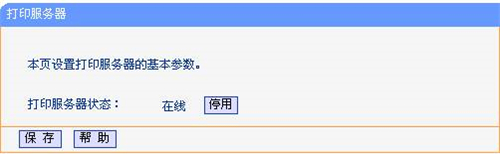
登录路由器管理界面,在网络共享>>打印服务器中,确认打印服务器状态为在线,如下图:
1487667528430654

第二步:安卓打印服务器控制程序

1、解压控制程序

将下载好的的打印服务器控制程序解压,双击程序安装图标(setup.exe)。

2、开始安装

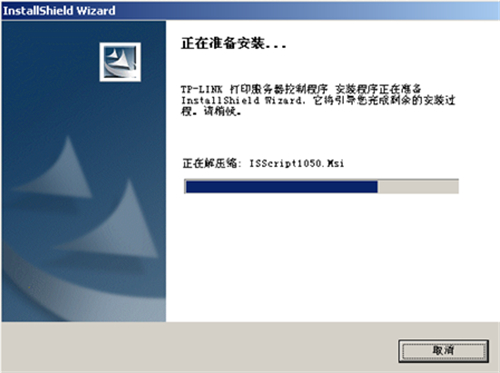
弹出如下图所示安装界面,开始安装打印机服务器控制程序,如下图所示:
1487667540502522

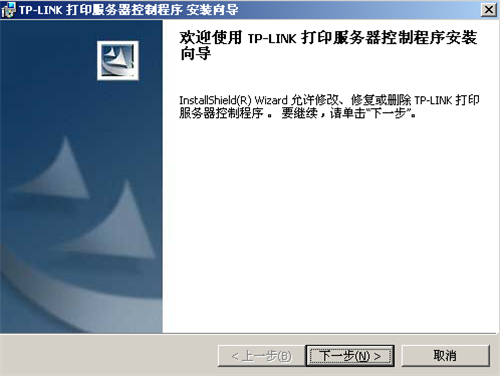
3、按照设置向导安装

按照设置向导安装,点击下一步,如下图:

1487667553976666

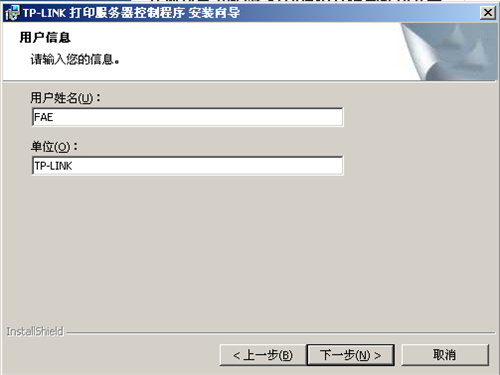
4、设置用户信息

输入用户信息,如姓名及单位(建议根据实际输入),如下图所示:
1487667563166309

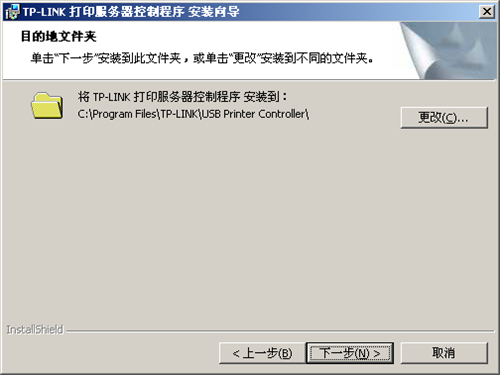
5、选择安装路径

选择软件安装路径,点击下一步,如下图所示:

1487667580707900

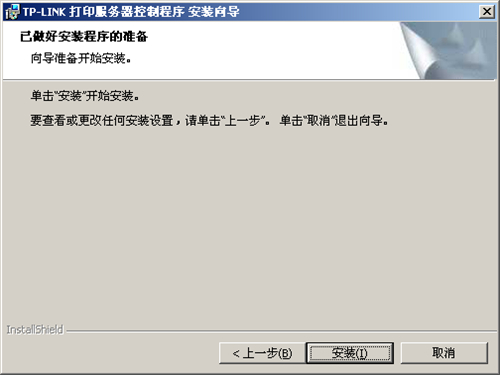
软件将安装到所选路径,点击安装,如下图所示。

1487667589397367

6、安装完成

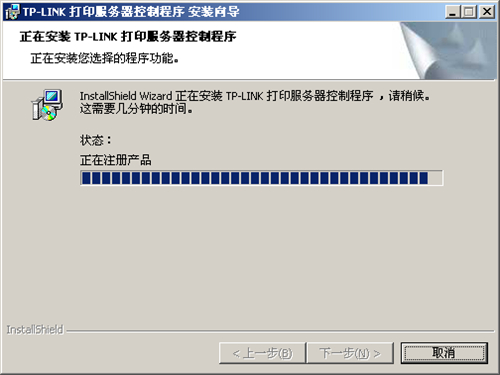
软件运行安装、注册,如下:

1487667605159234

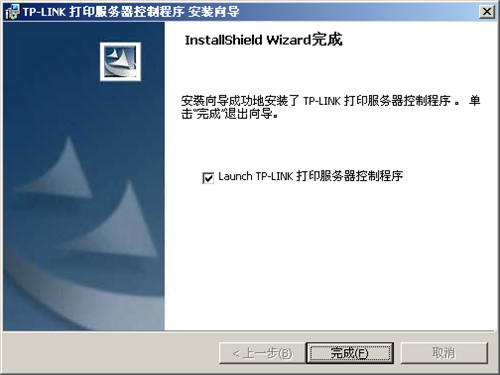
运行完成后,软件安装完成:

1487667616230806

安装完毕后,USB Printer Controller的图标将出现电脑桌面上。

第三步:发现打印机

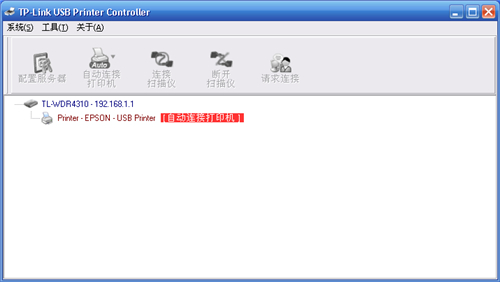
双击桌面USB Printer
Controller图标,打开TP-LINK打印服务器控制程序。软件打开之后会自动识别,如果显示有双频路由器型号及USB口所接的打印机,此时就可以正常打印了。如下图:
1487667628701250

注意:该软件必须保持开启状态,否则将不能打印。

第四步:尝试查验

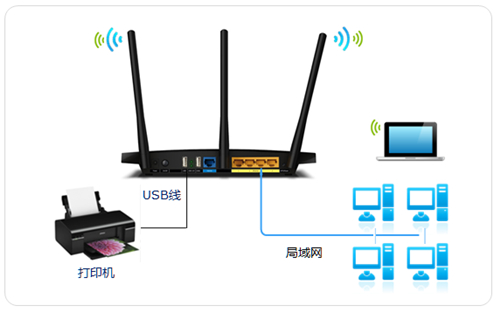
至此,双频路由器的打印服务器功能设置完成,在局域网中安装TP-LINK打印服务器控制程序的电脑则可以实现共享打印。

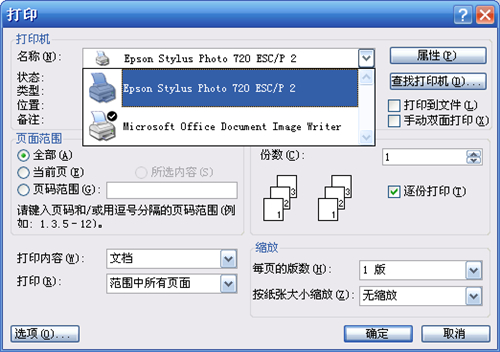
在打印文件时,选择路由器USB接口所接打印机的型号即可,与普通的打印并无区别,如下图所示:
1487667644321228

以上内容来源于网络,由“路由分享”整理收藏!

本文来自投稿,不代表路由百科立场,如若转载,请注明出处:https://www.qh4321.com/237790.html

(0)

相关推荐

  • tplink路由器重置后怎么设置?

    问:不小心把tplink路由器重置了,现在上不了网,要怎么设置才能上网?答:当你重置tplink路由器后,路由器中所有的配置参数都会丢失,所以这时候是不能上网的。解决的办法也很简单,用电脑、手机打开tplink路由器的管理页面,然后根据设置向导,重新设置你的tplink路由器上网,设置完成后就能上网

    2021年6月5日
    0
  • 另外加装TL-WDR3320路由器设置教程

    问:另外加装TL-WDR3320路由器,应该怎么设置?原来网络中已经有一台可以上网的路由器了,现在想增加一台TP-Link TL-WDR3320路由器;请问应该如何设置,才能上加装的这台TL-WDR3320路由器上网?答:在已经可以上网的网络中,加装一台TL-WDR3320路由器,要让加装的这台TL

    2021年5月28日
    0
  • tplink路由器没有宽带账号和密码怎么设置?

    问:我没有宽带账号和密码,如何设置tplink路由器上网?答:如果已经在运营商处开通了宽带,只不过运营商没有提供宽带账号和密码,这种情况下只需要在tplink路由器中设置自动获得IP地址上网即可,下面会演示设置步骤。温馨提示:(1)如果你是因为没有到运营商处开通宽带业务,所以没有宽带账号和密码,这种

    2021年6月4日
    0
  • TP-Link TL-WDR5510无线路由器WDS桥接设置(5GHz)

    本文介绍了TP-Link TL-WDR5510无线路由器,5GHZ无线网络WDS桥接设置的方法;WDS桥接的主要作用是通过无线的方式连接两台(多台也可以)无线路由器,只需要其中的某一台无线路由器能够上网即可;手机、笔记本等无线设备就可以连接到任意一台无线路由器的无线网络上网。TP-Link TL-W

    2021年5月18日
    0
  • TP-Link TG1无线路由器上网设置

    本文介绍了TP-Link TG1无线路由器的安装、上网设置、无线WiFi设置的方法;一台全新的TG1路由器要实现上网功能,需要进行以下3个设置步骤:1、TG1路由器安装;2、设置电脑IP地址;3、TG1路由器上网设置。TP-Link TG1无线路由器TG1路由器简介:TG1路由器是TP-LINK路由

    2021年5月23日
    0
  • TP-Link TL-WR885N V4路由器限制网速设置教程

    本文主要介绍了TP-Link TL-WR885N V4路由器的限速设置,注意是V4版本的TL-WR885N路由器限速设置教程。因为,目前TP-Link TL-WR885N路由器有V1、V2、V3、V4共4个版本:V1、V2、V3的TL-WR885N路由器,限速设置方法完全一致,详细设置方法,可以参考

    2021年6月14日
    0