
TP-Link TL-H39RT 无线路由器映射服务器到外网操作流程

1487922210304308

TP-Link TL-H39RT 无线路由器映射服务器到外网操作流程

第一步:确认服务器搭建成功

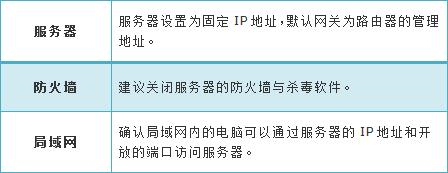
设置虚拟服务器之前,需要确认以下几点:
1487922304943886

第二步:添加虚拟服务器规则

1、开始设置

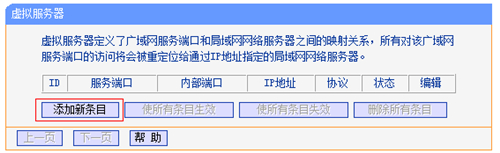
登录路由器管理界面,进入 转发规则 >> 虚拟服务器,并点击 添加新条目。
1487922312480276

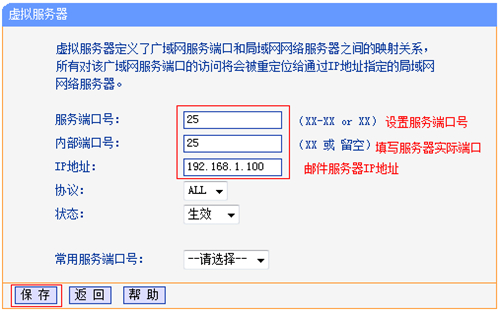
2、添加邮件服务器规则

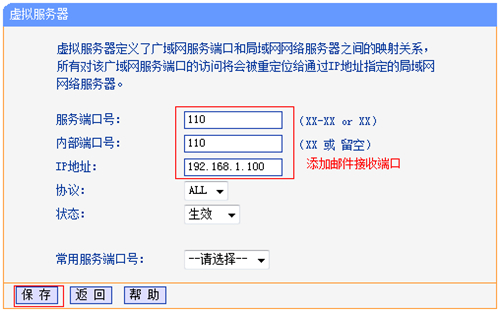
填写邮件服务器的服务端口号(对外开放端口)、内部端口号(服务器实际端口)、服务器IP地址,然后点击 保存。

发送邮件(SMTP:25号端口):
1487922342390683

接收邮件(POP3:110号端口):

1487922354708296

服务端口号:服务端口号为对外开放端口,即Internet访问服务器使用的端口。

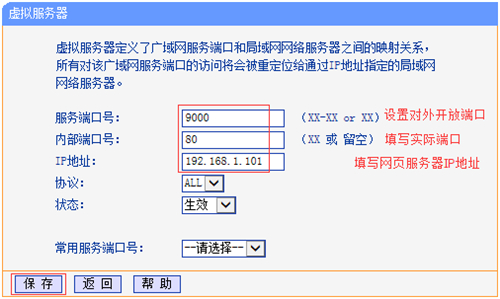
3、添加网页服务器规则
1487922370977535

注意:服务端口号可以根据需要自行设置(如需更改,建议设置为9000以上)。无特殊需求,请将服务端口号与内部端口号一致。

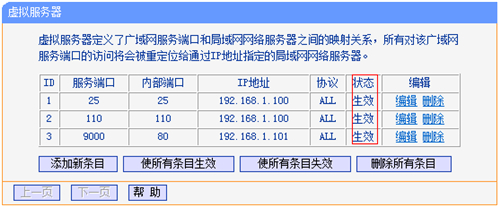
4、确认规则启用

进入 转发规则 >> 虚拟服务器,如图所示表示创建成功。
1487922387519806

至此,虚拟服务器规则设置完成。

第三步:确认服务器设置成功

根据以上设置,Internet中的客户端通过邮件客户端软件访问121.202.33.100(WAN口IP地址),即可访问到邮件服务器。通过浏览器访问网页服务器,访问形式如下:

注意:具体的访问形式以实际服务器要求为准。

1487922398880530

如果您的宽带并非静态IP地址,可以在 动态DNS 中申请域名账号并在路由器中登录该账号,登录后使用您的域名和开放的端口号访问服务器。

以上内容来源于网络,由“路由分享”整理收藏!

本文来自投稿,不代表路由百科立场,如若转载,请注明出处:https://www.qh4321.com/237770.html

(0)

相关推荐

  • TP-link无线路由器设置图文教程

    在我们需要路由器时,wifi经常出现问题,第一反应就是去检查路由器是否有问题,如果有就要进行一些设置。但是如果不会设置的话,就会比较麻烦了,所以对于路由器的一些设置我们需要知道,t…

    2020年10月12日
    0
  • TP-Link TL-WDR1100路由器作为无线交换机用的设置方法

    本文介绍了TP-Link TL-WDR1100路由器作为无线交换机用的设置方法;为什么要把路由器作为交换机用?在什么情况下才需要把无线路由器作为无线交换机使用?一般是2个或者多个路由器连接上网的时候,需要把无线路由器作为交换机使用。在现实生活中,其实很多时候都是需要用到这种功能的。例如:(1)、从邻

    2021年6月6日
    0
  • TP-Link TL-H18R/TL-H18E说明书

    本文主要提供了TP-Link TL-H18R/TL-H18E HyFi智能路由器套装的说明书下载,目前TL-H18R/TL-H18E HyFi智能套装,有V1.0和V2.0两个版本,不同版本的TL-H18R/TL-H18E,说明书会有些差异,下面提供这2个版本的说明TL-H18R/TL-H18E V

    2021年5月17日
    0
  • tplink路由器app下载

    软件名称:TP-Link云路由器APP更新日期:2018年3月7日软件大小:11.45M软件来源:TP-Link官方下载地址:安卓版          iPhone版PS:如果你是用电脑访问的网页,为了简化下载操作,可以用手机扫描下面的二维码,扫描二维码后,可获取iOS版APP、Android版AP

    2021年5月26日
    0
  • tplogin.cn(TP-LINK)官网app下载

    tplogin.cn(TP-LINK)官网app下载 xuyong 995文章 35评论 更多 我想下载一个APP来管理tplogin.cn(TP-LINK)路由器,请问在哪里可以下载APP?

    2020年5月18日
    0
  • 移动路由器用户名和密码是多少

            新款移动路由器一、 老款移动路由器的用户名与密码都是 admin 这可以在路由器后面中的贴纸查看到。在浏览器中输入192.168.1.1或者192.168.0.1 填写用户名与密码就可

    2020年5月17日
    0