
TP-Link TL-H69RD 无线路由器网速限制设置方法

1488360363137396

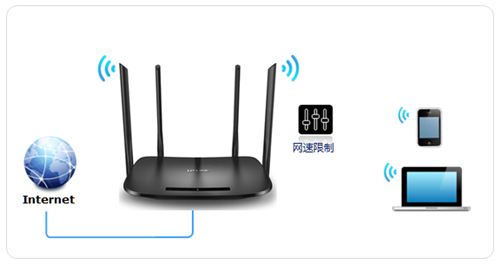
TP-Link TL-H69RD 无线路由器网速限制设置方法

第一步:设置主机名称

1、登录路由器管理界面,在 常用设置 中点击 连接设备管理,如下图:

1488360445800064

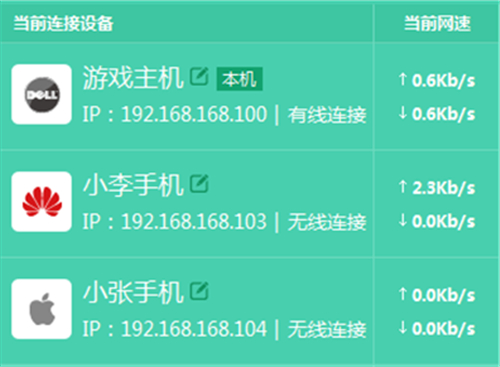
2、点击修改图标,修改连接电脑(手机)的名称,如下图:

1488360490873159

3、将台式机(游戏主机)名称修改为 游戏主机,如下图:

1488360452855351

4、按照同样的操作,设置好主机名称后,如下图所示:

1488360461448095

注意:修改名字后,该客户端后续连接路由器会自动识别设置好的名称。

第二步:设置带宽限制

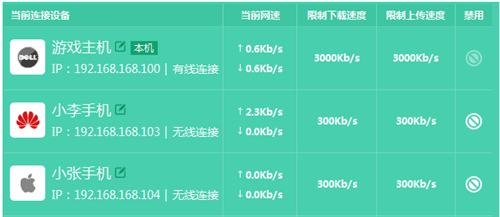
1、点击主机的限制下载速度和限制上行速率对应的修改图标,填写对应带宽值。如下图:

1488360470660826

2、设置好规划带宽限制,列表如下:

1488360478334481

至此,网速限制生效,连接该路由器的电脑(手机、笔记本等)最大速率均为指定最大值。

注意:客户端IP地址变化后,速率限制依旧生效。

以上内容来源于网络,由“路由分享”整理收藏!

本文来自投稿,不代表路由百科立场,如若转载,请注明出处:https://www.qh4321.com/237752.html

(0)

相关推荐

  • TP-Link TL-WR880N使用说明书

    问:TP-Link TL-WR880N路由器使用说明书在哪里下载?我家路由器型号是TP-Link的TL-WR880N,我在设置的时候遇到了一些问题,请一份TP-Link TL-WR880N路由器的说明书进行参考。答:TP-Link TL-WR880N路由器的说明书,大家可以去TP-Link路由器的官

    2021年6月3日
    0
  • TP-Link TL-WTR9200 无线路由器无线信号强度调节操作指南

    第一步:进入设置页面 登录路由器管理界面,点击 应用管理,进入应用中心,如下图: 找到信号调节,点击 进入,如下: 第二步:调节信号强度 请结合您的环境调整信号强度(信号强度默认为…

    2022年11月12日
    0
  • TP-Link TL-WR886N如何设置限速(V4-V5)

    本文主要介绍了TP-Link TL-WR886N V4-V5路由器上设置限速的方法,注意是V4和V5版本的TL-WR886N路由器上的限速设置。目前TL-WR886N路由器有V2、V3、V4、V5这几个版本,其中V2和V3的限速设置是一样的;而V4和V5版本的TL-WR886N路由器限速设置方法是一

    2021年6月16日
    0
  • tplink无线路由器设置

    新买的tplink路由器,用手机来设置的时候,需要按照下面的步骤进行操作: 温馨提醒: 用手机来设置路由器,是现在最简单的方法,不需要家里有电脑。 第一、正确连接路由器 tplink路由器的WA

    2020年5月17日
    0
  • TP-Link TL-WR742N路由器作为无线交换机的设置方法

    本文介绍了TP-Link TL-WR742N无线路由器作为无线交换机的设置方法;在什么情况下需要把无线路由器作为无线交换机(AP)来使用呢?一般来说,以下两种情况下,需要把无线路由器作为交换机来使用:1、原来的网络中只提供了有线上网,现手机、笔记本等无线设备需要使用无线网络,因此需要增加无线WiFi

    2021年6月5日
    0
  • TP-LINK TL-R860+ 路由器上网设置

    1、首先,在IE地址栏里输入:192.168.1.1 2、在第一次使用TP-LINK TL-R860+路由器时,会先让你设置路由器管理员密码。 3、根据设置向导,点击下一步。 4、…

    2023年2月8日
    0