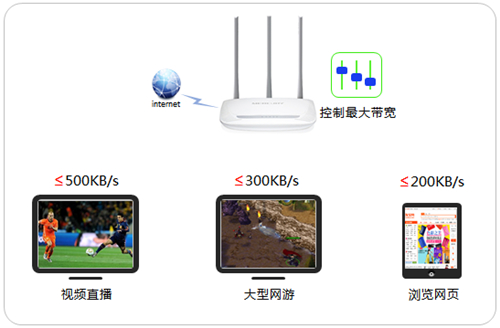

水星 MW315R V1 无线路由器设置带宽控制

1483523957828858

水星 MW315R V1 无线路由器设置带宽控制

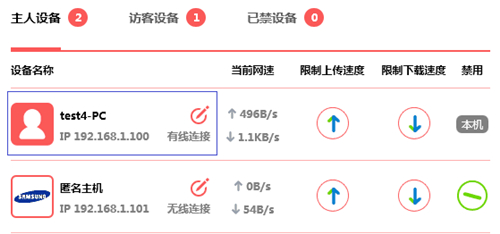
1、登录路由器管理界面,点击 常用设置 >> 连接设备管理 >>
主人设备,找到台式机的相关条目(可以通过终端设备的IP地址确定),如下图:
1483523962438843

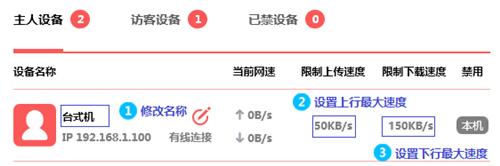
2、设置台式机网速,点击,修改终端名称为常用名,便于管理。然后点击↑和↓,分别设置上下行速度的最大值。
1483523968700121

注意:限速是针对设备的MAC地址,设备无需固定IP地址,设备更改IP地址不会导致限速不生效。

3、使用相同的方法,限制手机的上下行速度,如下图:

1483523973193864

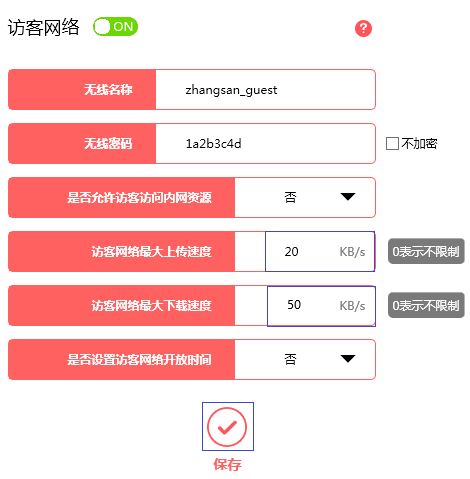
4、在管理界面点击 高级设置 >> 无线设置 >> 访客网络,分别设置访客网络的上下行最大速度,点击 保存。如下图:
1483523978362709

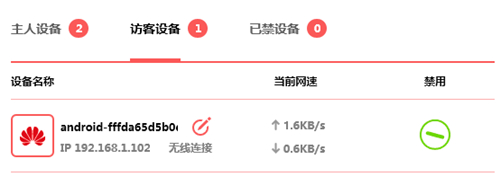
5、连接访客网络的所有无线终端共享上面设置的上下行最大速度,各访客设备的实时速率可以在 常用设置 >> 连接设备管理 >> 访客设备
查看,如下图:
1483523983406083

至此,网速限制设置完成。

以上内容来源于网络,由“路由分享”整理收藏!

本文来自投稿,不代表路由百科立场,如若转载,请注明出处:https://www.qh4321.com/237750.html

(0)

相关推荐

  • melogin.cn登录页面管理员密码

    这里要说明的就是水星路由器 melogin.cn的管理员密码我也不知道,是第一次设置路由器创建的管理员密码,也就是自己创建的。 如果不知道管理员密码只有把路由器恢复出厂设置了,但在恢复出厂设置之前要

    2020年5月10日
    0
  • 水星路由器网址打不开

    答:水星路由器在手机浏览器中输入IP登录地址 melogin.cn 无法打开怎么办?还有就是水星路由器melogin.cn不是什么网址,而是水星路由器的登录IP地址,这可以在路由器后面的贴纸中查看到

    2020年5月23日
    0
  • 水星(Mercury)MW310R无线路由器怎么设置

    本文介绍了MERCURY水星MW310R无线路由器的安装和上网设置方法,MW310R无线宽带路由器采用的是全中文配置界面,安装和配置起来非常的简单,通过设置向导可以快速的完成相关配置,下面会进行详细的介绍。总结起来,水星MW310R无线宽带路由器的安装和设置需要3个大的步骤:1、MW310R路由器安

    2021年6月16日
    0
  • 水星 MW3030R V1~V3 无线路由器设置IP带宽控制

    步骤一:规划分配给终端的带宽 1、总带宽是有限的,需要合理计划分配规则,为了更好地说明带宽控制的分配原则,举例说明: 2、用户线路为4MADSL线路(上行带宽512Kbps,下行带…

    MERCUPY(水星) 2022年10月29日
    0
  • melogincn路由器设置

    问:melogin.cn路由器怎么设置上网?答:melogin.cn 是水星(mercury)路由器管理地址,在电脑/手机的浏览器中,输入melogin.cn,就能打开路由器的设置界面,然后根据页面的提示操作,就可以完成上网设置,详细设置步骤如下:温馨提示:(1)、如果你的路由器已经设置/使用过了,

    2021年6月1日
    0
  • 美科星路由器登录密码是多少?

    问:美科星路由器的登录密码是多少?答:美科星路由器第一次设置上网的时候,或者恢复出厂设置后再次设置的时候,在浏览器中打开melogin.cn管理页面后,系统会要求用户设置登录密码,如下图所示。美科星路由器登录密码是用户自己设置的如果你忘记了自己设置的登录密码;或者你的美科星路由器,之前是别人帮你设置

    2021年6月10日
    0