
TP-Link TL-H28RD 无线路由器添加扩展器操作流程

1488785815750055

TP-Link TL-H28RD 无线路由器添加扩展器操作流程

1、连接路由器无线信号

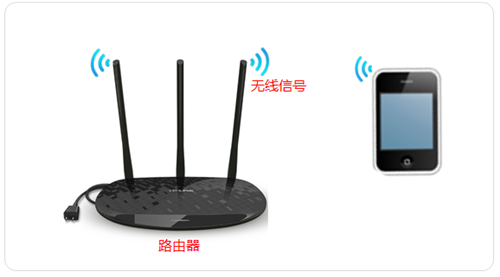
[1]请将您准备操作的手机或Pad连接到路由器的信号,如下:
1488785835585510

2、登录管理界面

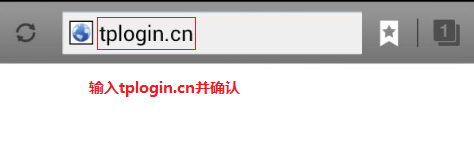
[1]打开手机浏览器,在地址栏输入tplogin.cn登录管理界面,如下:
1488785845249954

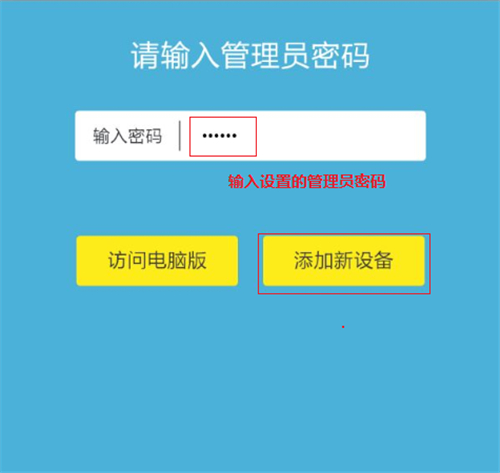
[2]输入管理密码,并点击 添加新设备:

1488785854856652

注意:登录密码是您首次设置路由器时设置的管理密码,如果忘记,需要复位并重新设置路由器。

3、扫描扩展器

[1]确认扩展器(一个或者多个均可)已经插上了电源。点击 下一步,如下:

注意:如果HyFi扩展器有Config按键,在插入电源插座后,请先按一下Config按键。

1488785873997319

[2]路由器开始扫描扩展器:

1488785884207930

4、添加扩展器

[1]扫描到扩展器后,点击 加入。如下:

1488785898991046

[2]加入成功会提示“已加入”,如下:

1488785908120226

[3]点击 完成,如下:

1488785920619833

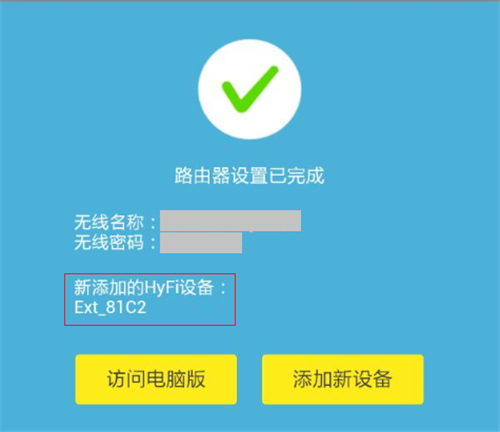
至此,扩展器添加完成,如果您有新的扩展器需要添加,可以继续点击 添加新设备,按照第三步进行操作。

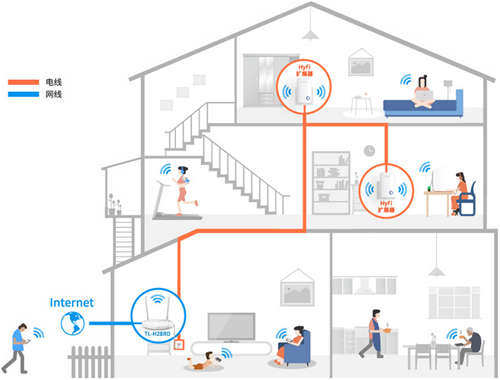
添加完成后,路由器会自动将无线信号推送到扩展器,这样即可实现无线完全覆盖。

以上内容来源于网络,由“路由分享”整理收藏!

本文来自投稿,不代表路由百科立场,如若转载,请注明出处:https://www.qh4321.com/237734.html

(0)

相关推荐

  • TP-Link TL-WR802N中继放大无线信号设置方法

    本文介绍了TP-Link TL-WR802N无线路由器,用来中继放大无线WI-FI信号的设置方法;TL-WR802N路由器提供 了Repeater(中继)模式,该模式的主要作用就是用来中继(放大)已知路由器的无线网络信号的,实现扩大 无线信号覆盖范围、增强无线信号强度的需求。TL-WR802N路由器

    2021年6月13日
    0
  • 二手tplink路由器怎么设置?

    请问大家:二手的tplink路由器怎么设置才可以上网?答:如果是二手的tplink路由器,应该先把它恢复出厂设置,然后按照正常的方法 设置上网参数、设置wifi名称和wifi密码,设置成功后就可以上网了,下面进行详细的介绍。二手tplink路由器设置步骤:1、首先,应该把你的二手tplink路由器恢

    2021年5月28日
    0
  • TP-Link TL-WR740N路由器WDS桥接设置

    本文介绍了TP-Link TL-WR740N无线路由器WDS桥接的设置方法,WDS桥接的作用是无线路由器之间通过无线的方式建立连接,连接起来的几台无线路由器中,只要有一台无线路由器连接到了Internet,其它的无线路由器也是可以上网的。一、什么时候使用WDS桥接?一般是在一些面积较大的场所使用,一

    2021年5月18日
    0
  • tplink二级路由器设置图解(新版)

    请问把TP-Link路由器连接到一台可以上网的路由器下面,作为二级路由器使用时,应该怎么设置? 其实关于二级路由器的设置,我之前已经写了好几篇文章来进行介绍了。 目前因为TP-Link路由器由有新

    2020年5月13日
    0
  • TP-Link TL-H39RD 无线路由器搜索不到扩展器解决办法

    一、确认操作方法正确 正确添加扩展器方法: 1、将路由器通电且正常工作。 2、手机或Pad连接到路由器的信号,在登录界面中输入登录密码并点击 添加新设备,如下图: 3、将扩展器插到…

    2023年1月3日
    0
  • tplink wifi6路由器手机怎么设置?

    TP-Link Wi-Fi 6系列的路由器,和其它TP-Link路由器设置上网的方法完全相同,下面进行详细的介绍。温馨提示:(1). Wi-Fi 6 这个功能无需另外配置,只需要设置你的TP-Link Wi-Fi 6 上网就可以了,完成上网设置后,Wi-Fi 6 会自动可用。但是需要你的手机、笔记本

    2021年6月15日
    0