TP-Link TL-H69RD 无线路由器映射服务器到外网教程

1488788075862328

TP-Link TL-H69RD 无线路由器映射服务器到外网教程

第一步:确认服务器搭建成功

1、设置虚拟服务器之前,需要确认以下几点:

【1】服务器为手动指定IP地址(或IP地址不会动态变化)。

【2】局域网内的客户端电脑可以访问对应服务器开放的服务。

第二步:添加虚拟服务器规则

1、进入设置界面

[1]登录路由器管理界面,点击 高级设置,如下图:

1488788110147911

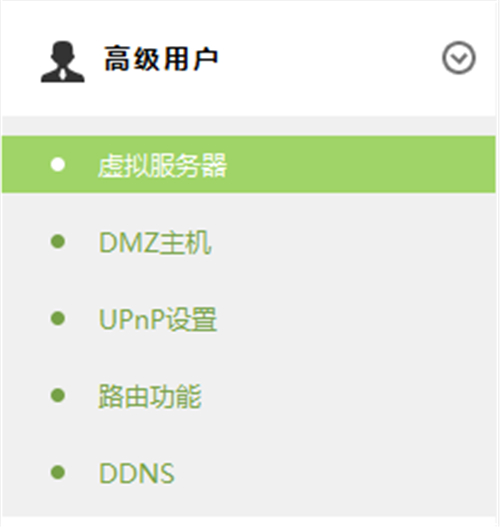
[2]点击 高级用户 >> 虚拟服务器,如下图:

1488788116745311

2、添加虚拟服务器规则

[1]点击 添加,如下图:

1488788127292647

[2]添加网页服务器:

对外开放端口为9000,内部端口为服务器真实端口80,点击 保存,如下图:

1488788137654024

注意:外网用户访问服务器的时候使用外部端口,该端口可以与内部端口一致。

[3]添加邮件服务器:

邮件服务器使用SMTP(25)、POP3(110),需要添加两条规则,如下图:

1488788164506533

注意:由于该服务的特殊性,邮件服务中外部端口与内部端口需保持一致。

按照同样的方式添加POP3的映射。

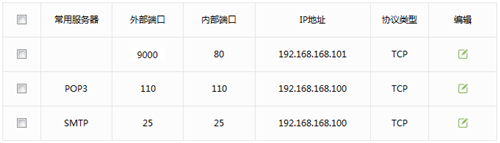
[4]添加完成后,规则列表如下:
1488788202763776

第三步:确认映射成功

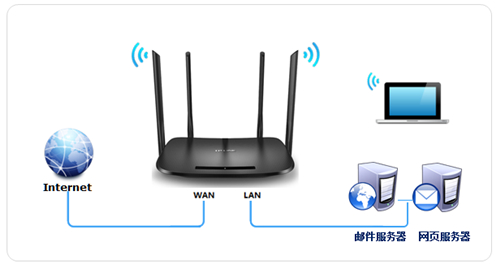
1、根据以上设置,Internet中的邮件客户端软件访问121.202.33.100,即可访问到邮件服务器。通过浏览器访问网页服务器,访问形式如下:

注意:具体的访问形式以实际服务器要求为准。

1488788213855165

如果您的宽带并非静态IP地址,可以在 动态DNS 中申请域名账号并在路由器中登录该账号,登录后使用域名和开放的端口号访问服务器。

以上内容来源于网络,由“路由分享”整理收藏!

本文来自投稿,不代表路由百科立场,如若转载,请注明出处:https://www.qh4321.com/237732.html

(0)

相关推荐

  • TP-Link TL-WR885N连不上网解决办法

    问:为什么TP-Link TL-WR885N路由器设置后连不上网?我家的路由器是TP-Link TL-WR885N,全部按照说明书的要求设置后,还是无法连接上网;手机可以连接到TL-WR885N路由器上的无线信号,但是连接后也不能上网。答:TP-Link TL-WR885N路由器设置后连不上网,原因

    2021年5月14日
    0
  • TP-Link TL-WR847N V1~V3 无线路由器当做交换机(无线AP)使用设置

    第一步:电脑连接无线路由器 将设置电脑连接到路由器的任意LAN口,确认电脑已经设置为自动获取IP地址。如下图: 注意:为了避免IP冲突或DHCP服务器冲突,设置完成前勿将路由器连接…

    2022年10月23日
    0
  • TP-Link路由器有线桥接

    本文介绍了TP-Link路由器有线桥接的设置方法,路由器有线桥接其实严格上应该叫做:两个(多个)路由器串联上网。主要适用于这样的网络环境:有A、B两台TP-Link路由器,A连接Moden(猫)上网,然后在用网线连接A和B,要实现B路由器也能够上网,包括B的无线网络。方法一、路由器B设置动态IP上网

    2021年5月16日
    0
  • tplogin.cn管理员登录

    tplogin.cn管理员的登录密码是第一次是在路由器设置的,如果不知道登录密码也就不能管理路由器。 路由器恢复出厂设置 1、一般在无线路由器的电源接口旁边,有些路由器可能在机身其它位置,路由器的

    2020年5月20日
    0
  • TP-Link TL-WDR7661路由器无线桥接怎么设置?

    在本文中,将给大家详细的介绍,TP-Link TL-WDR7661路由器无线桥接的设置方法。温馨提示:两个路由器通过无线桥接组网时,把连接宽带上网的那一个路由器叫做:主路由器;而另一个路由器通常将其叫做:副路由器。 本文中TP-Link TL-WDR7661作为副路由器。TP-Link TL-WDR

    2021年6月2日
    0
  • TP-Link TL-WR800N V2路由器“Router:路由模式”设置

    本文介绍了TP-Link TL-WR800N V2版本迷你型无线路由器,在“Router:无线路由模式”下的上网设置方法;TL-WR800N迷你路由器工作在“Router:无线路由模式”时,和普通的无线路由器一样,用来连接宽带运营商线路,实现多台设备共享上网。TP-Link TL-WR800N迷你无

    2021年5月19日
    0