TP-LINK TL-WR842+ 无线路由器网速限制设置指南

1489214657385566

TP-LINK TL-WR842+ 无线路由器网速限制设置指南

第一步:设置主机名称

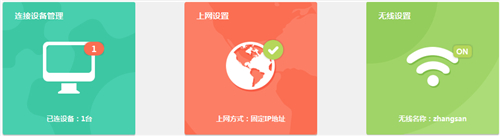
1、登录路由器管理界面,在 常用设置 中点击 连接设备管理,如下图:
1489214672137821

2、点击修改图案,修改连接电脑(手机)的名称,如下图:

1489214678900528

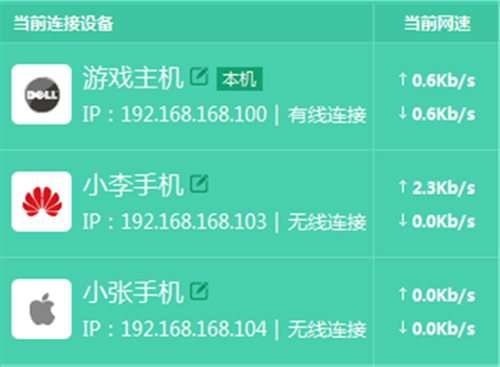
3、将台式机(游戏主机)名称修改为 游戏主机,如下图:

1489214685351252

4、按照同样的操作,设置好主机名称后,如下图所示:

1489214692422271

注意:修改名字后,该客户端后续连接路由器会自动识别设置好的名称。

第二步:设置带宽限制

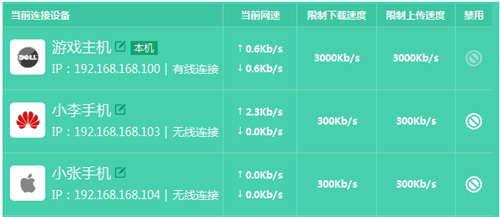
1、点击主机的限制下载速度和限制上行速率对应的修改图案,填写对应带宽值。如下图:

1489214707839051

2、设置好规划带宽限制,列表如下:

1489214714578220

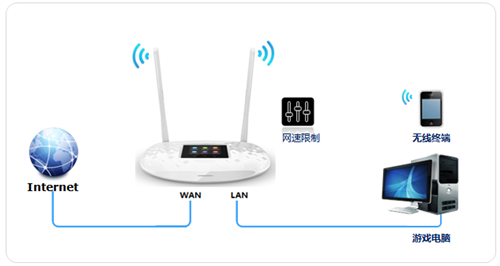
至此,网速限制生效,连接该路由器的电脑(手机、笔记本等)最大速率均为指定最大值。

以上内容来源于网络,由“路由分享”整理收藏!

本文来自投稿,不代表路由百科立场,如若转载,请注明出处:https://www.qh4321.com/237711.html

(0)

相关推荐

  • TP-Link TL-TR861系列路由器软件升级

    本文介绍了TP-Link TL-TR861系列3G路由器软件升级的操作方法,包括TL-TR861 2000L、TL-TR861 5200L、TL-TR861 Mini的升级操作;一共需要三大操作步骤:1、下载升级软件包;2、设备连接;3、进行升级操作;下文会详细进行介绍。下载升级软件包点击进入TP-

    2021年6月7日
    0
  • TP-Link TL-WDR8690路由器管理员密码是多少?

    问:TP-Link TL-WDR8690路由器管理员密码是多少?今天想修改wifi密码,登录到tplogin.cn管理页面时,要求输入管理员密码,请问密码是什么?答:只要把下面3点搞清楚了,关于TP-Link TL-WDR8690路由器密码的问题就不会有问题了。1、TP-Link TL-WDR869

    2021年5月31日
    0
  • TP-Link无线路由器IP地址过滤设置方法

    本文介绍了TP-Link无线路由器IP地址过滤的设置方法,IP地址过滤和MAC地址过一样,主要作用就是用来限制局域网中的某一台,或者某几台计算机在某一个时间段内访问互联网。例如公司在上班时间禁止员工浏览互联网、家长控制子女在周一至周五期间禁止上网等等需求,都可以通过TP-Link路由器上的IP地址过

    2021年6月2日
    0
  • 怎么登录tp-link路由器?

    问:怎么登录到tp-link路由器的管理页面?答:可以用电脑或者手机,登录到tplink路由器的管理页面,下面会介绍具体的操作步骤。温馨提示:由于文章篇幅的限制,下面将只介绍用电脑登录到TP-Link路由器的操作方法。 如果你需要用手机登录到TP-Link路由器,可以根据下面文章中介绍的方法操作。手

    2021年6月13日
    0
  • TP-Link TL-WDR6600 无线路由器当作无线交换机使用设置教程

    TP-Link TL-WDR6600 无线路由器当作无线交换机使用设置教程-
    2017-04-27 1、连接电脑和路由器将设置电脑连接到路由器的LAN口,确保电脑自动获取到IP地址和DNS服务器地址。如下:注意:为了避免IP地址或DHCP服务器冲突,此处

    2021年1月6日
    0
  • tplogin.cn在哪里登陆

    关于tplogin.cn在哪里登陆这里要分两种情况来介绍,在之前路由器要正常运营与连接网络。 情况一:电脑tplogin.cn登录 打开电脑中的浏览器,输入登录IP地址  tplogin.cn 就可

    2020年5月16日
    0