TP-LINK TL-WR842+ 无线路由器当作无线交换机使用

1489218000342151

TP-LINK TL-WR842+ 无线路由器当作无线交换机使用

第一步:设置电脑连接路由器

将设置电脑连接到TL-WR842+的LAN口,确保电脑自动获取到IP地址和DNS服务器地址。
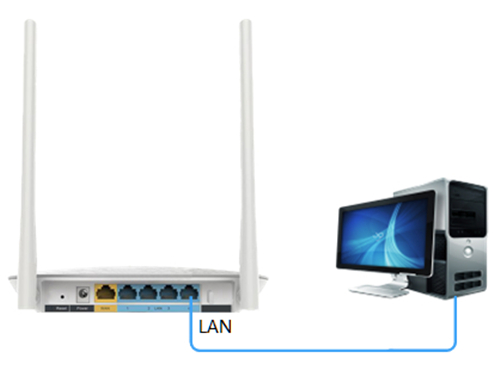
1489218021379104

注意:为了避免IP地址或DHCP服务器冲突,此处暂不将TL-WR842+连接到前端网络。

第二步:修改无线参数

1、跳过设置向导

首次设置路由器,登录管理界面后,需要跳过设置向导,如下图:
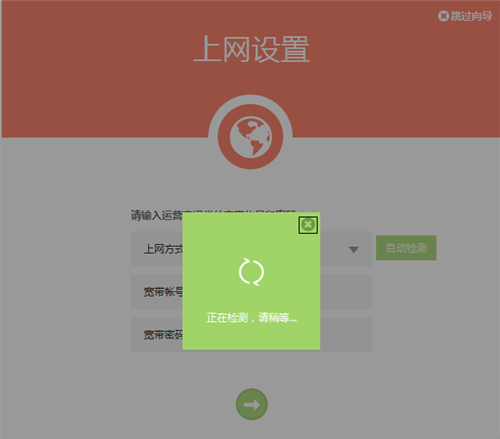
1489218029530266

注意:如果路由器已经设置过,直接进行下一步。

点击 跳过向导,如下图:

1489218044954386

2、设置无线参数

点击主页面下放的 无线设置,如下图:

1489218055850090

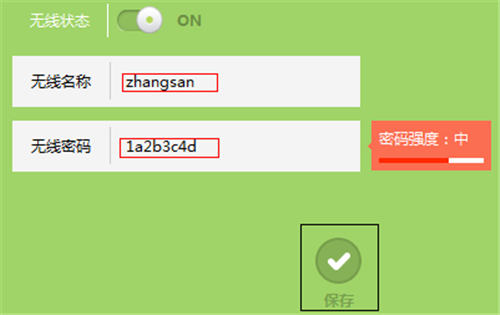
设置无线名称、无线密码,点击 保存,如下图:

1489218063246883

注意:无线名称不建议设置中文或特殊字符,无线密码至少8位,为保证网络安全,保证密码强度较强。

第三步:关不DHCP服务器

1、点击 高级设置,进入设置界面,如下图:

1489218130371003

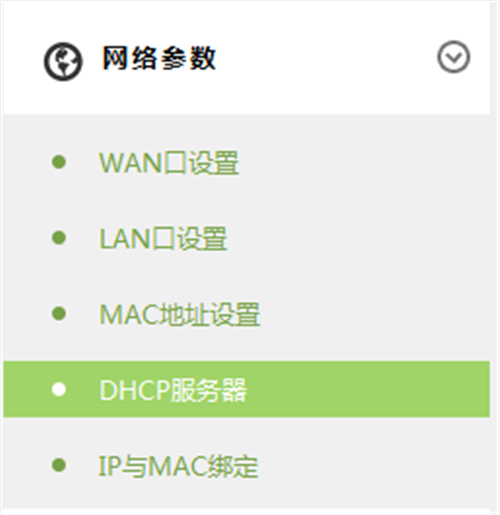
2、点击 网络参数 >> DHCP服务器,如下图:

1489218135747825

3、点击关闭DHCP服务器,如下图:

1489218145255729

第四步:修改LAN口IP地址

1、点击 网络参数 >> LAN口设置,如下图:
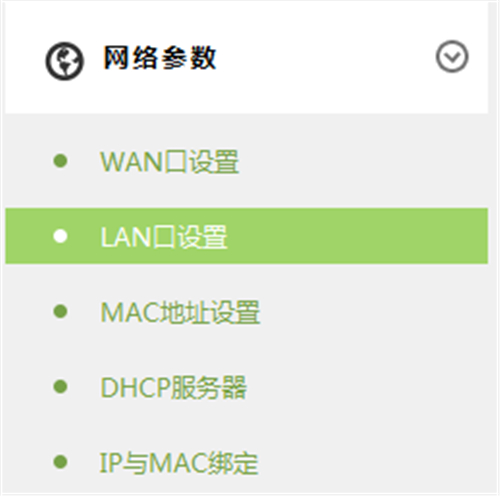
1489218165618098

2、LAN口IP设置中选择 手动,如下图:

1489218176644714

3、将IP地址修改为与当前网络同网段(本例假设:当前网段为192.168.1.x,且252没有被占用),点击 保存,如下图:
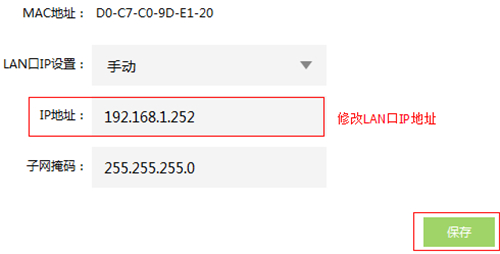
1489218185441348

4、保存之后,路由器在配置IP地址,如下图:

1489218195133972

完成后,重启路由器。

第五步:按照拓补连接网络

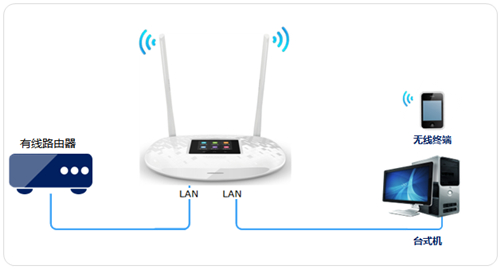
至此,路由器部分设置完成,将路由器接入已有网络。

连接方法:将TL-WR842+的LAN口(即1~4号接口)与前端路由器的LAN口(或局域网交换机)相连。

至此当无线交换机(无线AP)使用已经设置完毕,无线终端可以连接上TL-WR842+的无线网络上网。

以上内容来源于网络,由“路由分享”整理收藏!

本文来自投稿,不代表路由百科立场,如若转载,请注明出处:https://www.qh4321.com/237700.html

(0)

相关推荐

  • TP-Link TL-WR2041+路由器限制网速(IP宽带控制)设置

    本文介绍了TP-Link TL-WR2041+路由器限制网速(IP宽带控制)的设置方法,路由器限速这个功能是非常实用地,多人(多个设备)使用同一台无线路由器上网;其中某个设备下载文件或者在线看视频时,会影响到其他设备的正常上网,因此需要对网速进行一定的限制。TP-Link TL-WR2041+路由器

    2021年6月8日
    0
  • TP-Link TL-H69RD 无线路由器家长控制管控小孩上网

    第一步:添加家长电脑 1、进入家长控制 登录路由器管理界面,点击 高级设置,进入设置界面,如下图: 点击 上网控制 >> 家长控制,如下图: 2、添加家长电脑 点击 添…

    2023年2月7日
    0
  • TP-Link TL-WR706N无线路由器”AP:接入点模式”设置

    本文介绍了TP-Link TL-WR706N迷你无线路由器,在AP模式下的上网设置方法;TL-WR706N路由器工作在AP模式下,相当于一台“无线交换机”,可以把有线网络转换为无线网络。一般在提供了网线上网,但没有无线网络的场所使用,用来把原来的有线网络转换为无线WiFi网络。TL-WR706N路由

    2021年5月17日
    0
  • TP-Link TL-WR842N无线路由器作为无线交换机设置方法

    本文介绍了TP-Link TL-WR842N无线路由器作为无线交换机的设置方法,很多时候可能需要把一台无线路由器作为无线交换机(无线AP)来使用。例如:原来的网络中只提供了有线上网,需要增加无线网络;原来的无线网络信号覆盖范围有限,需要增大无线覆盖范围。步骤一:设置电脑IP首先,需要把电脑的IP地址

    2021年5月22日
    0
  • TP-Link TL-WDR7300 无线路由器映射服务器到外网设置

    TP-Link TL-WDR7300 无线路由器映射服务器到外网设置-
    2017-04-18 1、进入虚拟服务器设置页面登录路由器管理界面,点击“应用管理”,进入应用中心,如下图:找到虚拟服务器,点击“进入”,如下:2、添加映射条目及规则点击“添加”按钮

    2021年1月12日
    0
  • TP-Link TL-WR886N默认管理员密码是多少?

    经常有用户问我TP-Link TL-WR886N无线路由器的初始密码是多少?TL-WR886N默认密码是多少?TL-WR886N管理员密码是多少?为什么用admin不能够登录到TL-WR886N路由器的设置界面?这里需要告诉大家的是,TP-Link TL-WR886N无线路由器,在出厂时已经没有默认

    2021年5月30日
    0