TP-Link TL-WR802N 无线路由器当作无线网卡使用

1489220060431231

TP-Link TL-WR802N 无线路由器当作无线网卡使用

第一步:操作电脑设置

1、设置操作电脑网络参数

请将操作电脑的有线网卡设置为自动获取IP地址。

2、有线连接到Mini路由器

使用网线将操作电脑连接到Mini路由器的网线接口。

第二步:登陆路由器的管理界面

1、输入管理地址

打开电脑桌面上的浏览器,清空地址栏并输入192.168.1.253,回车后页面会弹出登录框。

1489220246830096

2、登录管理界面

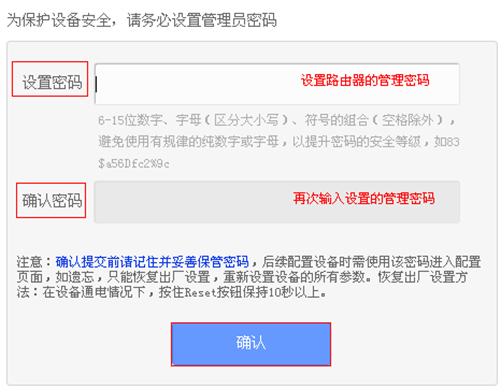
在 设置密码 框中设置管理员密码,并在 确认密码 中再次输入,点击 确认。
1489220250431702

如果已经设置好密码,请直接输入管理员密码登录。

第三步:安卓设置向导设置路由器

1、开始设置向导

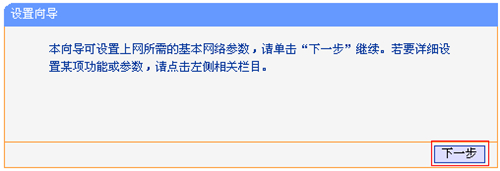
进入路由器的管理界面,点击 设置向导,点击 下一步。
1489220204371609

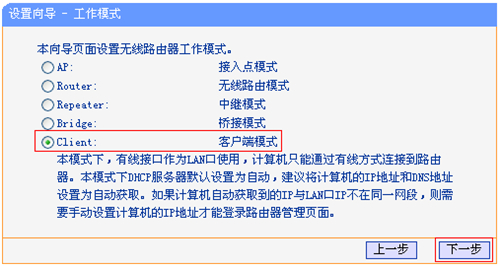
2、选择工作模式

选择 Client:客户端模式,点击 下一步。

1489220220812640

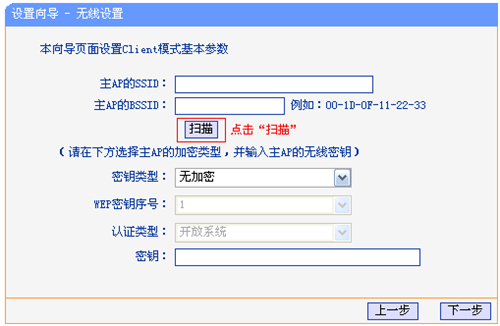
3、扫描信号

点击 扫描,查找无线信号。

1489220264742894

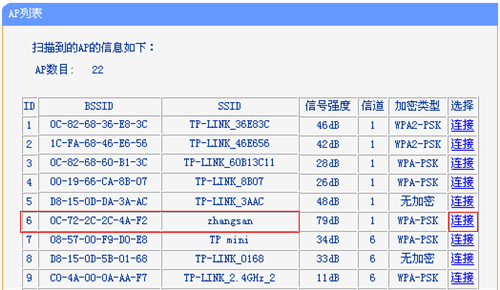
4、选择主路由器信号

在扫描页面中找到主路由器的SSID,点击 连接。

1489220270857525

注意:如果扫描不到对应信号,请确认主路由器已开启无线功能,且尝试减小路由器之间的距离。

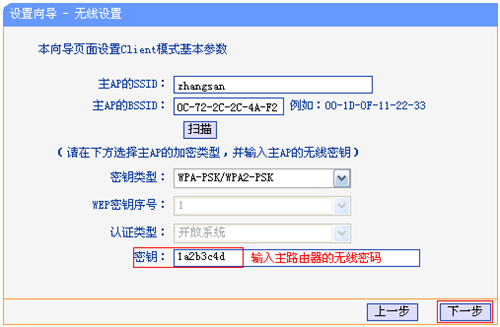
5、输入无线密码

在 密钥 位置输入主路由器的无线密码,点击 下一步。
1489220286358091

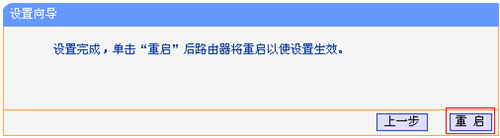
6、设置完成,重启路由器

点击 重启,弹出对话框点击 确定。

1489220292331378

第四步:设置成功,连接上网

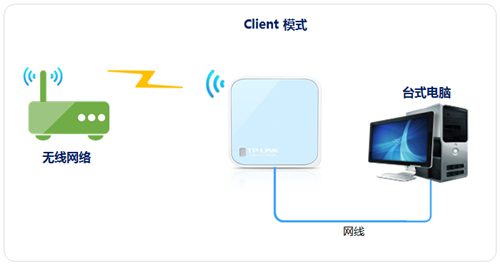
至此,Client模式设置完成。上网电脑通过有线连接到路由器的网线接口即可上网。工作在Client模式下,Mini路由器不发射信号,所以无线终端无法通过Mini路由器上网。

以上内容来源于网络,由“路由分享”整理收藏!

本文来自投稿,不代表路由百科立场,如若转载,请注明出处:https://www.qh4321.com/237694.html

(0)

相关推荐

  • TP-Link TL-WVR450G V3 无线路由器ARP防护设置指导

    TP-Link TL-WVR450G V3 无线路由器ARP防护设置指导-
    2017-05-06 第一步:添加绑定条目登录路由器的管理界面,点击 安全管理 >> ARP防护,在ARP防护界面添加绑定条目。有两种添加方法:手动逐条添加和扫描添加,具体方法请

    2021年1月4日
    0
  • TP-Link TL-WDR5780 无线路由器设置WDS桥接操作指南

    1、登录管理界面 操作电脑使用网线连接副路由器的LAN口或者使用无线连接副路由器的无线信号。打开浏览器,清空地址栏,输入tplogin、cn(或192、168、1、1),填写管理密…

    2022年12月13日
    0
  • TP-Link TL-WDR5620 无线路由器端口映射设置指南

    1、登录路由器管理界面,点击“应用管理”,进入应用中心,如下图: 2、找到虚拟服务器,点击“进入”,如下: 3、添加映射条目及规则,点击“添加”按钮,如下: 4、输入需要映射的服务…

    2022年12月28日
    0
  • TP-Link路由器有线桥接

    本文介绍了TP-Link路由器有线桥接的设置方法,路由器有线桥接其实严格上应该叫做:两个(多个)路由器串联上网。主要适用于这样的网络环境:有A、B两台TP-Link路由器,A连接Moden(猫)上网,然后在用网线连接A和B,要实现B路由器也能够上网,包括B的无线网络。方法一、路由器B设置动态IP上网

    2021年5月16日
    0
  • tplogin.cn密码忘记了解决办法

    tplogin.cn忘记密码密码怎么办?tplogin设置密码忘记了怎么办?设置TP-Link无线路由器时,在浏览器中输入tplogin.cn后,提示输入:管理员密码(登录密码),才能够登录到TP-Link路由器的设置界面。tplogin.cn的管理员密码,是在第一次设置这台TP-Linik路由器时

    2021年6月8日
    0
  • TP-Link TL-WR880N V1 无线路由器设置指导

    注意:根据入户宽带线路的不同,可以分为网线、电话线、光纤三种接入方式。具体连接方式请参考下列动态拓扑图。 第一步:设置连接路由器的电脑 设置路由器之前,需要将操作电脑设置为自动获取…

    2022年11月5日
    0