TP-Link TL-ER6520G 无线路由器Web认证设置操作指南

1489393597791781

TP-Link TL-ER6520G 无线路由器Web认证设置操作指南

第一步:WEB认证配置

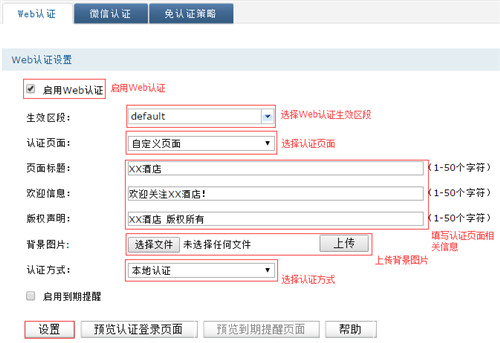
登录路由器管理界面,点击 认证管理 >> 认证设置 >> Web认证,具体设置如下:
1489393687319989

注意:认证方式若选择为“一键上网”,则无需第二步“新增用户”。

第二步:新增用户

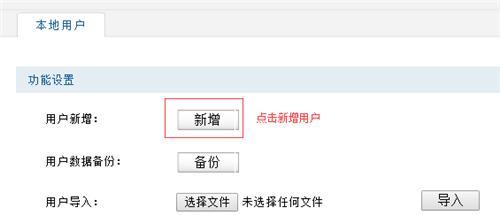
点击 认证管理 >> 用户管理 >> 本地用户,点击 新增,如下:
1489393697542668

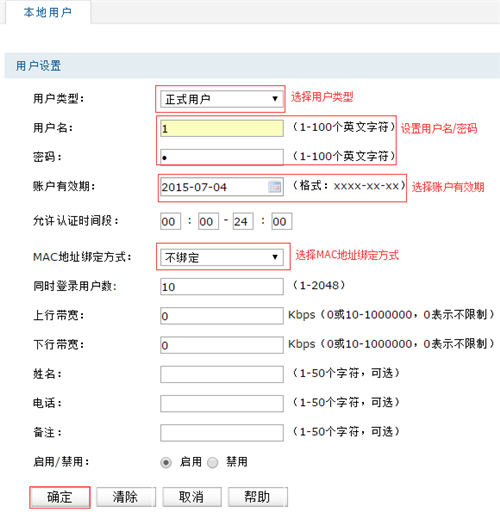
用户设置如下:

1489393709158068

添加完成用户后,即可开始验证认证效果。

第三步:连接无线上网

[1] 连接无线信号

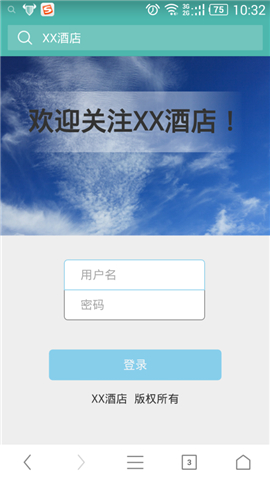
无线终端(手机)连接无线网络后,跳转到认证登录页面(部分Android手机需要打开浏览器),如下:
1489393809377045

[2] 登录上网

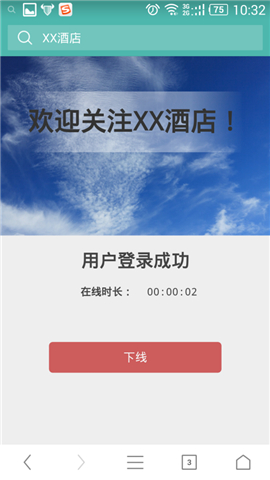
输入用户名、密码,点击 登录 后,无线终端就可以免费上网。
1489393816922273

至此,Web认证设置完成,无线终端只需要连接Wi-Fi信号,输入对应的认证用户名密码即可上网。

如果您想查看通过认证的终端列表,可以点击 认证管理 >> 认证状态,如下:

1489393748157637

以上内容来源于网络,由“路由分享”整理收藏!

本文来自投稿,不代表路由百科立场,如若转载,请注明出处:https://www.qh4321.com/237690.html

(0)

相关推荐

  • TP-Link TL-WR745N 无线路由器映射服务器到外网操作指导

    TP-Link TL-WR745N 无线路由器映射服务器到外网操作指导-
    2017-04-13 第一步:确认服务器搭建成功设置虚拟服务器之前,需要确认以下几点:第二步:添加虚拟服务器规则1、开始设置登录路由器管理界面,进入 转发规则 >> 虚拟服务器,并

    2021年1月14日
    0
  • TP-Link TL-WDR8600 无线路由器WDS桥接后网速变慢解决方法

    1、调整路由器之间的距离 如果主、副路由器距离太远或间隔太多墙体,可能会造成副路由器搜索到主路由器的信号强度较低,影响到两者之间的传输速率,进而导致无线终端的速率较低。建议调整两个…

    2023年3月9日
    0
  • tl-wr842n路由器手机怎么设置?

    在本文中,鸿哥将给大家详细的介绍,使用手机设置TP-Link TL-WR842N路由器上网的方法,请大家按照下面的步骤进行设置。注意:如果已经登录到TL-WR842N路由器的管理页面,并对其进行了设置;这种情况下,建议把它恢复出厂设置,然后再按照下面的步骤设置上网。恢复出厂设置的方法,可以参考下面的

    2021年5月29日
    0
  • TP-Link TL-WDR3320恢复出厂设置

    本文主要介绍了TP-Link TL-WDR3320路由器恢复出厂设置的操作方法。这里说明一下,有2种方法可以把TL-WDR3320路由器恢复出厂设置:1、登录到设置界面恢复出厂设置;2、按住复位按钮恢复出厂设置一、登录到设置界面恢复出厂设置1、在浏览器中输入:192.168.1.1并按下回车键——>

    2021年5月23日
    0
  • tplink路由器怎么设置

    TP-Link路由器怎么设置TP-Link路由器是一款广泛使用的网络设备,它能够将一个宽带连接转化为无线网络信号,让我们的电脑、手机、平板等设备可以轻松地连接网络。但是对于很多人来说,TP-Link路由器的设置看起来很复杂,甚至不知道该如何开始。本文将介绍TP-Link路由器的基础设置过程,帮助大家快速地配置自己的路由器。第一步:连接路由器首先,我们需要将路由器与宽带连接起来。找

    2023年4月10日
    0
  • tplink wifi6路由器手机怎么设置?

    TP-Link Wi-Fi 6系列的路由器,和其它TP-Link路由器设置上网的方法完全相同,下面进行详细的介绍。温馨提示:(1). Wi-Fi 6 这个功能无需另外配置,只需要设置你的TP-Link Wi-Fi 6 上网就可以了,完成上网设置后,Wi-Fi 6 会自动可用。但是需要你的手机、笔记本

    2021年6月15日
    0