水星 MW351R V1 无线路由器WDS桥接设置

1485325931766205

水星 MW351R V1 无线路由器WDS桥接设置

1、电脑连接副路由器,登录副路由器的管理界面,点击页面右上角 高级设置,如下图:

1485224360482926

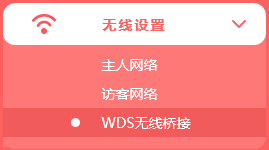
2、点击 无线设置 >> WDS无线桥接,如下图:

1485224366260646

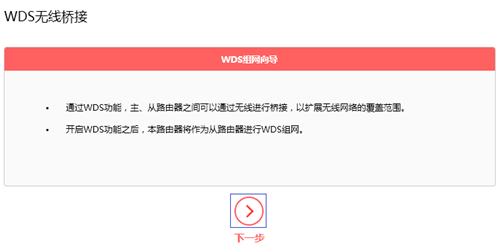
3、点击 下一步,开始设置WDS无线桥接,如下图:

1485224372932351

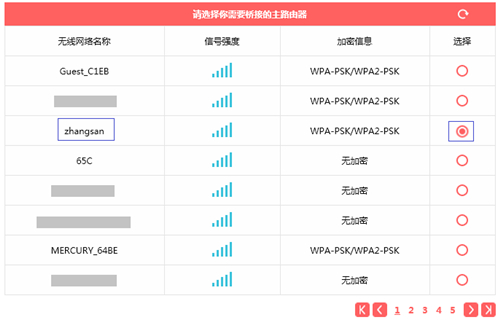
路由器会自动扫描周边信号,找到主路由器的信号,点击 选择。如下图:

注意:信号列表可能不止一页,可以点击进入到下一页。如果无法扫描到主路由器信号,请减小路由器之间的距离或障碍物。
1485224378481322

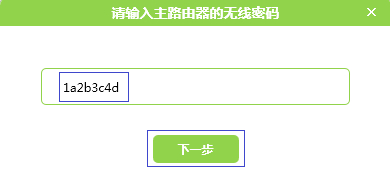
4、路由器自动提示输入主路由器的无线密码,请正确输入,并点击 下一步,如下图:
1485224383865853

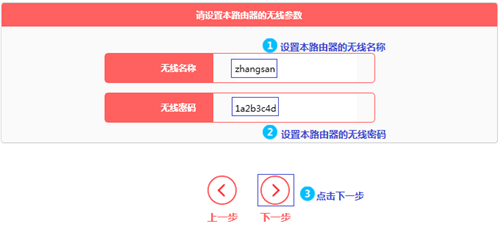
5、连接主路由器信号后,设置本路由器的无线网络名称和无线密码,并点击 下一步,如下图:

注意:如果不需要实现无线漫游,可以将本路由器的无线名称及密码设置与主路由器不一样。
1485224388564671

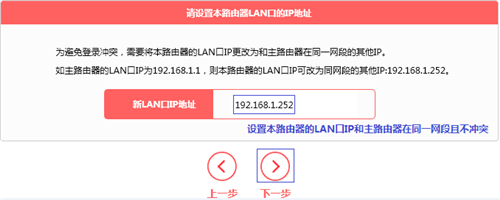
6、修改本地路由器的LAN口IP和主路由在同一网段且不冲突,点击 下一步,如下图。
1485224394373695

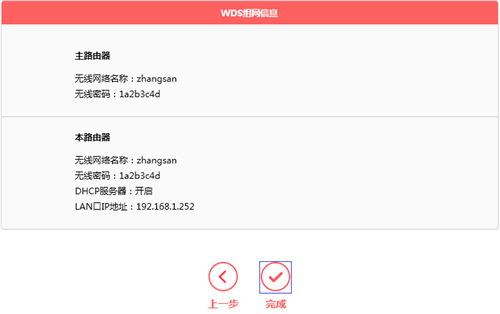
7、确认配置信息正确,点击 完成,设置完成。如下图:

1485224399455457

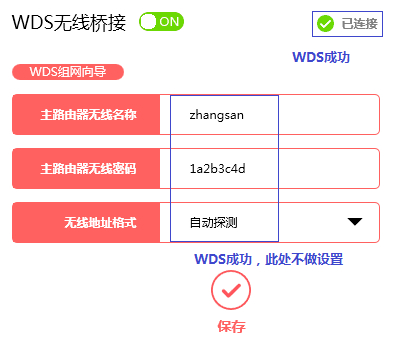
观察右上角WDS状态,已连接 表示WDS桥接成功。如下图:

注意:该页面参数无需设置,仅在后续网络变动时做修改。
1485224404904728

8、点击 网络参数 >> DHCP服务器,关闭DHCP服务器,如下图。

1485224409907735

至此无线WDS桥接设置完成,副路由器下的无线终端连接到zhangsan,即可正常访问网络。终端移动过程中,可以实现主、副路由器间的自动漫游。

以上内容来源于网络,由“路由分享”整理收藏!

本文来自投稿,不代表路由百科立场,如若转载,请注明出处:https://www.qh4321.com/237679.html

(0)

相关推荐

  • 正确放置无线路由器 路由器怎么放置信号好

    原标题:"如何正确放置无线路由器,让信号更稳定"关于路由器设置教程分享。 – 来源:路由器之家 – 编辑:小元。正确放置您的路由器

    为了避免干扰,使您的无线设备收到更好的信号,建”

    2021年2月7日
  • 路由器设置交流模式(路由器怎么设置成交换机模式)

    随着网络技术的不断发展,路由器的功能也越来越强大,不仅可以实现网络连接和共享,还可以将路由器设置为交换机模式,以加强网络的稳定性和安全性。那么,路由器如何设置为交换机模式呢?下面我…

    投稿 2024年11月15日
  • 右下角提示:网络电缆没有插好怎么办

    很多朋友问我本地连接网络电缆被拔出,本地连接上有一个红色的”x”是什么原因,其实这个问题很简单,理解了就很简单了。

    2020年8月9日
  • 路由器复位后密码是多少?

    路由器网投稿:文章是关于”路由器复位后密码是多少?”的相关知识分享,希望可以帮到大家。 – 素材来源网络 编辑:小易。 请问大家:路由器复位后密…

    2022年8月27日
  • tplogincnapp登录

    TPLoginCNAPP登录是一款非常受欢迎的移动端应用程序,它主要用于帮助用户快速登录到TP-Link官方网站。随着移动互联网的快速发展,越来越多的用户选择使用手机进行网站登录操作,因此TPLoginCNAPP登录应运而生。TPLoginCNAPP登录可以被广

    2023年8月27日
  • 路由器网速怎么设置最快(路由器网络怎么设置)

    路由器网速怎么设置最快(路由器网络怎么设置) 路由器是网络连接中的重要设备,它可以通过调整参数来提高网络速度,下面介绍一些设置方法: 1. 调整信道 在路由器设置中,可以找到无线设…

    2024年9月14日