
TP-Link TL-WDR6510 V1 无线路由器控制上网时间方法

1489824561523457

TP-Link TL-WDR6510 V1 无线路由器控制上网时间方法

1、进入设置界面

登录路由器管理界面,点击 设备管理,进入管理设置页面,如下图:

1489824568249795

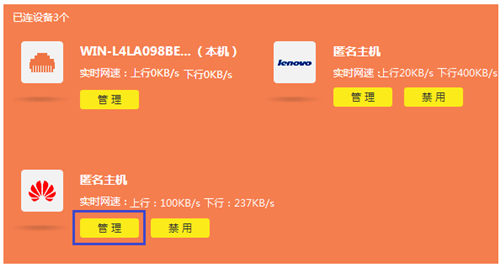
2、找到待控制主机

该页面有多个终端,找到待控制的终端。如下:

1489824655724436

3、修改主机名称

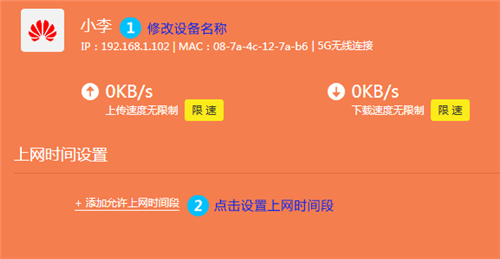
点击终端名字,修改为常用名便于管理。然后点击“上网时间设置”。如下:
1489824664370432

注意:您可以通过IP地址、MAC地址或连接类型确定是否是被控制的主机。

4、添加允许上网的时间段

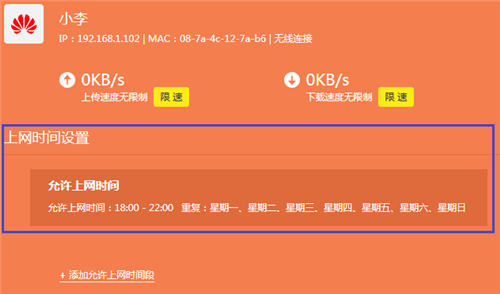
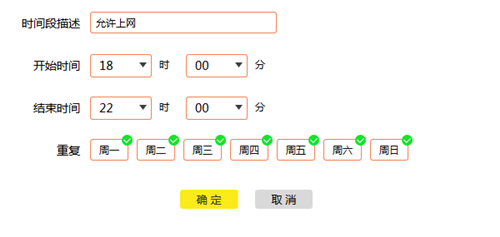
以限制小李的手机为例,只允许小李在每天的18:00—22:00上网为例,添加上网时间段。如下:
1489824672903918

添加之后列表如下:

1489824681223547

您也可以控制其他终端的上网时间,如下:

1489824688216193

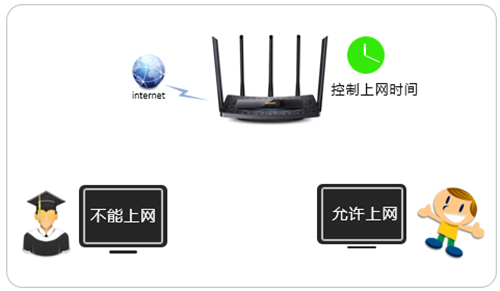
至此,上网时间控制设置完成,小李只能在允许的上网时间段上网。

以上内容来源于网络,由“路由分享”整理收藏!

本文来自投稿,不代表路由百科立场,如若转载,请注明出处:https://www.qh4321.com/237668.html

(0)

相关推荐

  • TP-Link TL-WR1041N 无线路由器家长控制管控小孩上网行为设置教!

    TP-Link TL-WR1041N 无线路由器家长控制管控小孩上网行为设置教!-
    2017-05-02 第一步:设置日程计划登录路由器管理界面,在 上网控制 >> 日程计划 中,点击 增加单个条目。添加周一至周五允许上网的时间(即19:30-21:00

    2021年1月9日
    0
  • TP-LINK TL-WR842+ 无线路由器无线网络设置及管理方法

    如果您只需要修改当前路由器的无线名称和密码,按照如下进行设置: 1、登录管理界面,在常用设置中点击 无线设置,如下图: 2、修改无线名称以及无线密码,点击 保存,设置立即生效。如下…

    2022年11月3日
    0
  • TP-Link TL-WR885N连不上网解决办法

    问:为什么TP-Link TL-WR885N路由器设置后连不上网?我家的路由器是TP-Link TL-WR885N,全部按照说明书的要求设置后,还是无法连接上网;手机可以连接到TL-WR885N路由器上的无线信号,但是连接后也不能上网。答:TP-Link TL-WR885N路由器设置后连不上网,原因

    2021年5月14日
    0
  • TP-Link TL-WR742N V6~V7 无线路由器当作无线交换机使用

    第一步:电脑连接无线路由器 将设置电脑连接到路由器的任意LAN口,确认电脑已经设置为自动获取IP地址。如下图: 注意:为了避免IP冲突或DHCP服务器冲突,设置完成前勿将路由器连接…

    2022年11月10日
    0
  • TP-Link TL-WDR1100路由器作为无线交换机用的设置方法

    本文介绍了TP-Link TL-WDR1100路由器作为无线交换机用的设置方法;为什么要把路由器作为交换机用?在什么情况下才需要把无线路由器作为无线交换机使用?一般是2个或者多个路由器连接上网的时候,需要把无线路由器作为交换机使用。在现实生活中,其实很多时候都是需要用到这种功能的。例如:(1)、从邻

    2021年6月6日
    0
  • tplogin.cn扩展器手机设置教程

    本文主要介绍了tplogin.cn扩展器的设置教程,其实tplogin.cn扩展器这个说法并不准确。目前TP-Link的扩展器,设置界面的网址是:tplogin.cn;因此,不少用户习惯性的问tplogin.cn扩展器怎么设置。一台新购买回来的tplogin.cn扩展器,或者刚恢复出厂设置的tplo

    2021年6月10日
    0