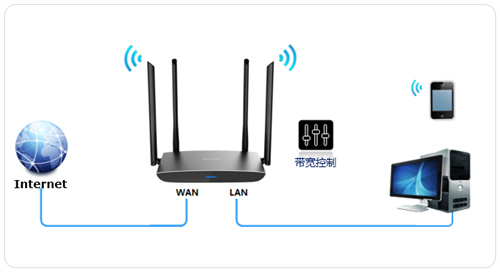

TP-Link TL-WDR5780 无线路由器网速限制(带宽控制)的设置方法

1490252487570867

TP-Link TL-WDR5780 无线路由器网速限制(带宽控制)的设置方法

1、进入设置页面

登录路由器管理界面,点击“设备管理”,进入管理设置页面。如下图:

1490252498251906

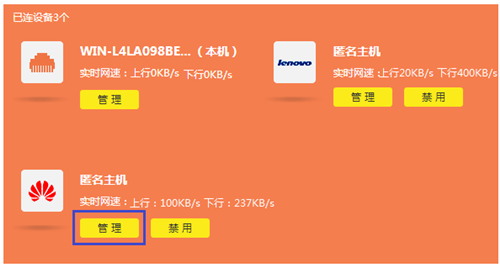
2、找到待控制的主机

该页面有多个终端,找到待控制的终端(速率占用异常,或者通过MAC地址确定)。如下:
1490252502848441

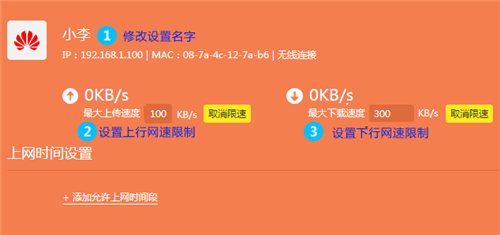
3、限制对应主机的速率

点击终端名字,修改为常用名便于管理。然后点击“限速”,分别限制上下行速率的最大值。如下:
1490252507442250

按照同样的方法,设置好小张手机的速率限制。

4、检查设置效果

在状态中查看,小李和小张的上下行速率均受到控制。如下:

1490252512677823

至此,网速限制生效,带宽可以合理利用。

以上内容来源于网络,由“路由分享”整理收藏!

本文来自投稿,不代表路由百科立场,如若转载,请注明出处:https://www.qh4321.com/237654.html

(0)

相关推荐

  • TP-Link TL-WDR6800 无线路由器端口映射设置指南

    1、登录路由器管理界面,点击“应用管理”,进入应用中心,如下图: 2、找到虚拟服务器,点击“进入”,如下: 3、添加映射条目及规则,点击“添加”按钮,如下: 4、输入需要映射的服务…

    2022年12月9日
    0
  • 新版tplink怎么修改wifi密码?

    本文主要介绍了新版TP-Link路由器,修改wifi密码和名称的方法。对于一些新手、小白用户来说,在修改tplink的wifi密码或者名称的时候,有的不知道应该如何修改,有的是修改后引发一些列问题。鸿哥一直觉得修改路由器中的无线wifi密码或者名称,其实是一件非常简单的事情。只需要登录到这台路由器的

    2021年5月21日
    0
  • tl-wr842n路由器恢复出厂设置后怎么设置?

    问:tl-wr842n路由器恢复出厂设置后怎么设置?答:当你将你的TL-WR842N路由器恢复出厂设置后,你可以用电脑或者手机,重新打开tplogin.cn管理页面;此时,会自动进入到设置向导页面,按照页面上的提示,一步一步的设置即可,完成设置后就能上网了。注意:TL-WR842N路由器恢复出厂设置

    2021年6月5日
    0
  • TP-LINK TL-WR842+ 无线路由器无线网络设置及管理方法

    如果您只需要修改当前路由器的无线名称和密码,按照如下进行设置: 1、登录管理界面,在常用设置中点击 无线设置,如下图: 2、修改无线名称以及无线密码,点击 保存,设置立即生效。如下…

    2022年11月3日
    0
  • TP-Link TL-WDR7800路由器WDS无线桥接设置教程

    本文主要介绍了TP-Link TL-WDR7800路由器无线桥接设置方法,在面积较大的场所使用无线路由器时,一台路由器的无线信号覆盖范围有线,部分区域信号较弱或者没有无线信号覆盖。2台无线路由器之间通过无线桥接设置后,可以把无线信号的覆盖范围扩大1倍。注意问题:(1)、在设置TL-WDR7800路由

    2021年6月18日
    0
  • TP-Link TL-WR710N V2路由器Repeater:中继模式设置

    本文介绍了TP-Link TL-WR710N V2版本迷你无线路由器,在“Repeater:中继模式”下的设置方法。TL-WR710N工作在“Repeater:中继模式”时,主要作用是用来接收无线Wi-Fi信号,然后TL-WR710N无线路由器再把接收到的无线Wi-Fi信号转发出去,扩大该无线Wi-

    2021年6月18日
    0