TP-Link TL-WDR5510 无线路由器虚拟服务器功能设置

1490258613458573

TP-Link TL-WDR5510 无线路由器虚拟服务器功能设置

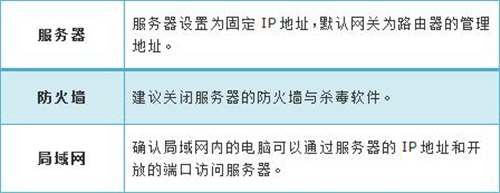
第一步:确认服务器搭建成功

设置虚拟服务器之前,需要确认以下几点:
1490258659120213

第二步:添加虚拟服务器规则

1、开始设置

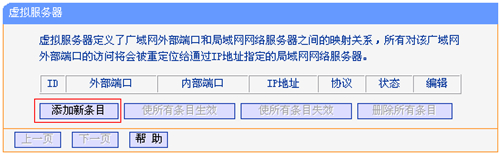
登录路由器管理界面,进入 转发规则 >> 虚拟服务器,并点击 添加新条目。
1490258667883736

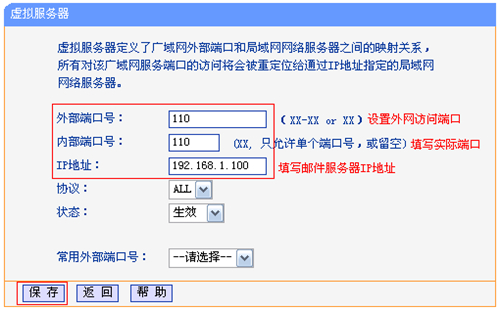
2、添加邮件服务器规则

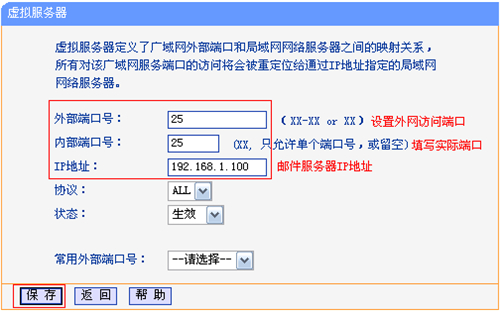
填写邮件服务器的服务端口号(对外开放端口)、内部端口号(服务器实际端口)、服务器IP地址,然后点击 保存。

发送邮件(SMTP:25号端口):
1490258766920927

接收邮件(POP3:110号端口):

1490258684491204

服务端口号:服务端口号为对外开放端口,即Internet访问服务器使用的端口。

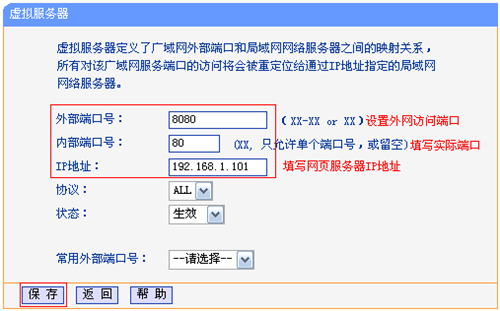
3、添加网页服务器规则
1490258786413458

注意:服务端口号可以根据需要自行设置(如需更改,建议设置为9000以上)。无特殊需求,请将服务端口号与内部端口号一致。

4、确认规则启用

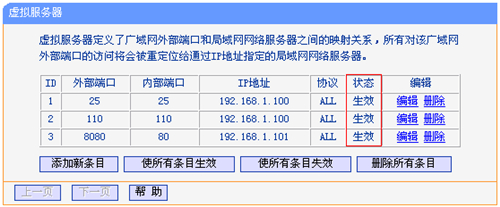
进入 转发规则 >> 虚拟服务器,如图所示表示创建成功。
1490258798780400

至此,虚拟服务器规则设置完成。

第三步:确认虚拟服务器设置成功

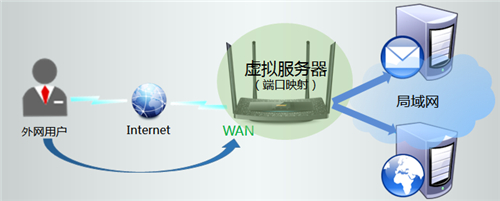
根据以上设置,Internet中的客户端通过邮件客户端软件访问121.202.33.100(WAN口IP地址),即可访问到邮件服务器。通过浏览器访问网页服务器,访问形式如下:

1490258804101246

注意:具体的访问形式以实际服务器要求为准。

如果您的宽带并非静态IP地址,可以在 动态DNS 中申请域名账号并在路由器中登录该账号,登录后使用您的域名和开放的端口号访问服务器。

以上内容来源于网络,由“路由分享”整理收藏!

本文来自投稿,不代表路由百科立场,如若转载,请注明出处:https://www.qh4321.com/237638.html

(0)

相关推荐

  • tplogin路由器设置

    请问大家:tplogin路由器怎么设置上网?答:tplogin路由器、tplogin.cn路由器 这个叫法不够严谨,因为 tplogin.cn 是TP-Link路由器的登录地址,tplogin.cn不是品牌名称、也不是型号。所以,你的这个问题,本质上是如何设置一个tplink路由器上网,下面将介绍具

    2021年6月11日
    0
  • tplink放大器管理员初始密码是多少?

    问:tplink放大器管理员初始密码是多少?答:请注意,TP-Link放大器(无线扩展器),没有初始管理员密码。它的管理员密码,是第一次设置的时候,系统要求用户自己设置的一个密码。如果把tplink放大器的管理员密码忘了,导致不能进入到设置界面,无法对其进行管理。这种情况下,可以尝试根据下面的方法来

    2021年5月21日
    0
  • TP-Link TL-WR700N V1-V2迷你型无线路由器Router模式设置

    本文介绍了TP-Link TL-WR700N迷你型无线路由器,在“Router:无线路由模式”下的上网设置方法;TL-WR700N迷你路由器工作在“Router:无线路由模式”时,其功能与普通的无线路由器完全一致;适合办理了宽带业务时使用。TP-Link TL-WR700N迷你型无线路由器注意问题:

    2021年6月7日
    0
  • TP-Link TL-WR2041N V1 无线路由器无线桥接(WDS)设置指南

    第一步:确认主路由器无线参数 确认主路由器的无线信号名称、无线密码以及无线信道,本文使用以下参数举例: 注意:无线桥接(WDS)的主要操作均在副路由器完成,只需固定主路由器的无线信…

    2023年2月22日
    0
  • TP-Link TL-WDR7500 V2 无线路由器打印机设置指南

    TP-Link TL-WDR7500 V2 无线路由器打印机设置指南-
    2017-04-18 第一步:启用打印服务器功能登录路由器管理界面,在 网络共享 >> 打印服务器 中,确认打印服务器状态为 在线,如下图:第二步:安装打印服务器控制程序1、解压控制

    2021年1月14日
    0
  • 新版tplink无线桥接设置方法

    本文主要介绍了介绍了新版TP-Link路由器,无线桥接设置方法。注意是新版TP-Link路由器无线桥接设置,而不是旧版本TP-Link路由器的桥接设置。因为新版本tplink路由器,和旧版的tplink路由器,在设置无线桥接时的具体操作是不一样的,所以需要区分开来。下面鸿哥用一台新版本的TP-Lin

    2021年5月27日
    0