
TP-Link TL-WR980N 无线路由器网速限制(带宽控制)设置方法

1490947761829113

TP-Link TL-WR980N 无线路由器网速限制(带宽控制)设置方法

1、进入设置页面

登录路由器管理界面,点击“设备管理”,进入管理设置页面。如下图:

1490947771946019

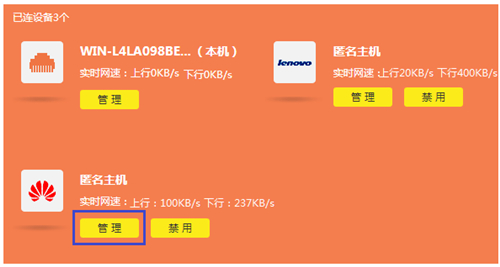
2、找到待控制的主机

该页面有多个终端,找到待控制的终端(速率占用异常,或者通过MAC地址确定),点击“管理”。如下:
1490947776314706

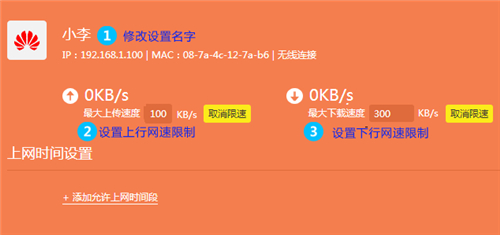
3、限制对应主机的速率

点击终端名字,修改为常用名便于管理。然后点击“限速”,分别限制上下行速率的最大值。如下:
1490947782215100

按照同样的方法,设置好小张手机的速率限制。

4、检查设置效果

在状态中查看,小李和小张的上下行速率均受到控制。如下:

1490947789505150

至此,网速限制生效,带宽可以合理利用。

以上内容来源于网络,由“路由分享”整理收藏!

本文来自投稿,不代表路由百科立场,如若转载,请注明出处:https://www.qh4321.com/237597.html

(0)

相关推荐

  • TL-WDR5660 AC1200双频无线路由器设置

    TL-WDR5660 AC1200双频无线路由器设置 xuyong 995文章 35评论 更多 这里为大家介绍tp-link WDR5660 AC1200双频无线路由器手机设置的教程。 新买的

    2020年5月17日
    0
  • TP-Link TL-WDR5620怎么恢复出厂设置?

    在本文中,鸿哥将给大家详细介绍,TP-Link TL-WDR5620路由器恢复出厂设置的方法。鸿哥在以前的文章中,曾经多次提到过,市面上常见的家用路由器,其恢复出厂设置方法有2种:硬件恢复出厂设置软件恢复出厂设置TP-Link TL-WDR5620这个路由器也不例外,它通过可以用上诉的2种方法来恢复

    2021年5月30日
    0
  • TP-Link瀑布1无线音箱使用方法-Android版

    本文主要介绍了,用Android手机来连接TP-Link无线音箱瀑布1、播放音乐的方法。TP-LINK无线音箱瀑布1,可以连接到家里的无线路由器,由同一网络中的手机、Pad、电脑等终端通过无线推送音乐,从而为您提供高保真、高质量的音效体验。TP-Link瀑布1无线音箱工作拓扑图第一步、准备工作1、下

    2021年5月20日
    0
  • TP-Link TL-WDR6510 V1 无线路由器当作无线交换机使用

    第一步:电脑连接无线路由器 将设置电脑连接到路由器的任意LAN口,确认电脑已经设置为自动获取IP地址。如下图: 注意:为了避免IP冲突或DHCP服务器冲突,设置完成前勿将路由器连接…

    TP-LINK(普联) 2022年11月11日
    0
  • TP-Link TL-WR885N说明书下载

    问:TP-Link TL-WR885N路由器说明书在哪里下载?答:本文会提供TP-Link TL-WR885N路由器的说明书下载地址。但需要提醒大家的是,TP-Link TL-WR885N路由器,目前有V1、V2、V3、V4共4个版本。V1、V2、V3这3个版本的TL-WR885N路由器,在上网设置

    2021年5月29日
    0
  • TP-Link TL-WDR5630路由器用APP怎么设置?

    在本文中,将给大家详细的介绍,用TP-Link路由器APP,设置TL-WDR5630路由器上网的方法。温馨提示:(1)、如果你的TP-Link TL-WDR5630路由器已经设置/使用过了,请先把它恢复出厂设置,然后在根据下面的方法设置上网。 你可以阅读下面的文章,查看恢复出厂设置的步骤。TP-Li

    2021年5月22日
    0