
TP-Link TL-WR2041N V1 无线路由器更改WiFi名称(密码)方法

1491812116463441

TP-Link TL-WR2041N V1 无线路由器更改WiFi名称(密码)方法

第一步:设置无线网络名称

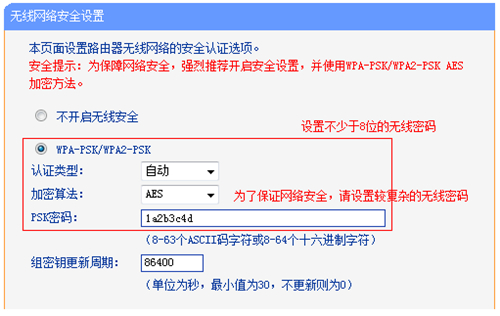
登录路由器的管理界面后,进入 无线设置 >> 基本设置。修改SSID号 即无线网络名称。设置完成后点击 保存。
1491812123849960

第二步:设置无线密码

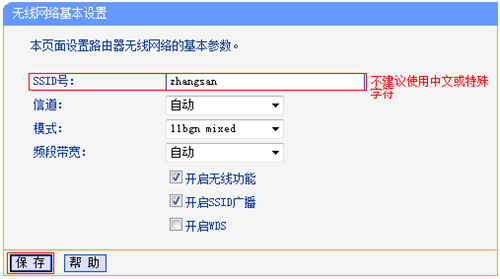
进入 无线设置 >> 无线安全设置。选择 WPA-PSK/WPA2-PSK,填写不少于8位的无线 PSK密码。
1491812127896083

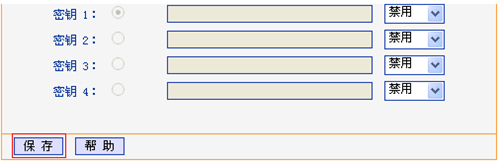
设置完成后点击最下方 保存 按钮。

1491812131140289

至此无线参数设置完成,无线终端可以连接修改后的无线网络。

以上内容来源于网络,由“路由分享”整理收藏!

本文来自投稿,不代表路由百科立场,如若转载,请注明出处:https://www.qh4321.com/237577.html

(0)

相关推荐

  • 光猫连接tp-link无线路由器怎么设置?

    问:TP-Link无线路由器连接光猫后,怎么设置才能上网?答:tplink路由器连接光猫后,只需要打开tplink路由器的设置界面,然后根据页面中的提示一步一步的操作,就可以设置上网了,下面鸿哥会进行详细的说明。温馨提示:光猫与tplink路由器连接后,所有的设置都是在tplink路由器中完成的,光

    2021年5月16日
    0
  • TP-Link TL-WDR5510无线路由器设置(电脑版)

    本文介绍了TP-Link TL-WDR5510无线路由器的安装和上网设置方法,TP-Link TL-WDR5510支持通过电脑设置上网,也可以通过机身的触摸屏设置上网;本文介绍的是通过计算机来设置TP-Link TL-WDR5510无线路由器的上网方法。TP-Link TL-WDR5510无线路由器

    2021年6月9日
    0
  • TP-Link TL-WVR450A 无线广告路由器广告制作及推送

    1、制作广告,进入路由器管理界面,点击广告设置>>广告制作,最多支持三条广告。若启用了多个广告,路由器将会按照设定的广告轮播间隔轮流的播放各个广告。 2、点击序号1的修…

    2023年1月15日
    0
  • 192.168.1.253路由器设置(AP模式)

    本文介绍了192.168.1.253无线路由器的安装与上网设置方法,192.168.1.253是TP-Link迷你(mini)无线路由器设置界面的登录地址,它和传统的登录地址是192.168.1.1无线路由器在设置上有所不同;本文以TP-Link TL-WR800N迷你无线路由器为例,介绍了192.

    2021年5月29日
    0
  • TP-Link TL-H39RT 无线路由器屏幕设置路由器上网指南

    第一步:网络线路连接 根据您的宽带线路类型,参考以下线路连接图: 注意:宽带线一定连接到路由器WAN口,WAN口颜色与LAN口一般不同,电脑连接1/2任意一个端口。 第二步:进入设…

    2022年10月27日
    0
  • TP-Link TL-WA933RE怎么重新设置?

    前几天有用户问鸿哥,怎么重新设置TP-Link TL-WA933RE无线扩展器?如果你的TL-WA933RE扩展器,之前已经扩展了一个无线信号;而现在需要用TL-WA933RE扩展器,去扩展另外一个无线信号。此时,只需要先把TL-WA933RE扩展器恢复出厂设置,然后按照正常的方法进行设置即可。也就

    2021年6月17日
    0