
TP-Link TL-WDR8620 V2 无线路由器映射服务器到外网操作方法

1492158349527383

TP-Link TL-WDR8620 V2 无线路由器映射服务器到外网操作方法

1、进入虚拟服务器设置页面

登录路由器管理界面,点击“应用管理”,进入应用中心,如下图:

1492158356690263

找到虚拟服务器,点击“进入”,如下:

1492158361552326

2、添加映射条目及规则

点击“添加”按钮,如下:

1492158367459517

输入需要映射的服务器的参数,如下:

1492158374591544

外部端口:外部端口为对外开放端口,即Internet访问服务器使用的端口。

添加之后列表如下:

1492158381530458

至此,虚拟服务器规则设置完成。

3、在外网访问虚拟服务器

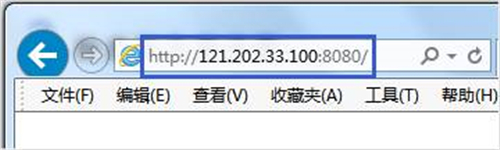
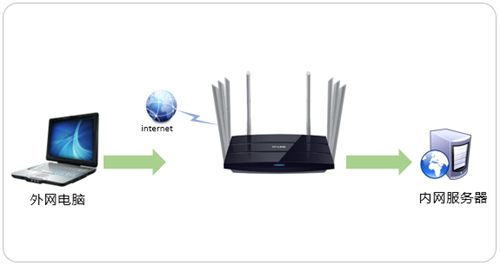
根据以上设置,Internet中的客户端通过邮件客户端软件访问121.202.33.100(WAN口IP地址),即可访问到邮件服务器。通过浏览器访问网页服务器,访问形式如下:

1492158388483333

注意:具体的访问形式以实际服务器要求为准。

如果您的宽带并非静态IP地址,可以在“动态DNS” 中申请域名账号并在路由器中登录该账号,登录后使用您的域名和开放的端口号访问服务器。

以上内容来源于网络,由“路由分享”整理收藏!

本文来自投稿,不代表路由百科立场,如若转载,请注明出处:https://www.qh4321.com/237558.html

(0)

相关推荐

  • TP-Link TL-WTR9400 V2 无线路由器映射服务器到外网设置方法

    1、进入设置页面 登录路由器管理界面,点击“应用管理”,进入应用中心,如下图: 找到虚拟服务器,点击“进入”,如下: 2、添加映射条目及规则 点击“添加”按钮,如下: 输入需要映射…


    2023年2月26日
    0
  • TP-Link TL-WR708N无线路由器-AP模式设置

    本文介绍了TP-Link TL-WR708N迷你无线路由器,在“AP:接入点模式”下的设置方法。TL-WR708N工作在“AP:接入点模式”时,相当于一台“无线交换机”,可以把有线网络转换为无线网络。适用场所:适合在办公室、酒店、宾馆等场所,原来网络中只提供了一根网线上网,把网线插在电脑上就可以上网

    2021年5月27日
    0
  • TP-Link TL-TR761系列路由器WiFi共享模式使用方法

    本文介绍了TP-Link TL-TR761系列路由器的WiFi文件共享模式使用方法,TL-TR761系列3G路由器产品支持最大32G的Micro SD卡扩展,并具备网络存储共享功能;连接到TL-TR761路由器上的无线终端可以通过无线网络(WiFi),来共享存放在SD卡中的文件。本文将用TL-TR7

    2021年5月17日
    0
  • TP-Link TL-WR847N无线路由器设置说明书

    问:TP-Link TL-WR847N路由器使用说明书在哪里下载?我家路由器型号是TP-Link的TL-WR847N,我在设置的时候遇到了一些问题,请一份TP-Link TL-WR847N路由器的说明书进行参考。答:TP-Link TL-WR847N路由器的说明书,大家可以去TP-Link路由器的官

    2021年6月12日
    0
  • TP-Link无线路由器上网设置(XP 系统)

    本文介绍了在Windows XP系统的电脑上安装和配置TP-Link无线路由器的方法,在Windows XP电脑下TP-Link无线路由器的安装和上网配置可以分为3个步骤:1、路由器安装;2、配置电脑IP;3、配置TP-Link路由器。PS:文中用到的演示路由器为TP-Link TL-WR740N无

    2021年5月30日
    0
  • 192.168.1.253打不开怎么办?

    本文介绍了在浏览器中输入192.168.1.253打不开的解决办法,192.168.1.253是TP-Link、迅捷等迷你(mini)型无线路由器设置界面的登录地址;迷你无线路由器的配置方法和常见的路由器的设置方法有所不同,导致很多用户在设置迷你无线路由器的时候无法打开192.168.1.253.1

    2021年5月30日
    0