TP-Link TL-WDR7300 无线路由器修改无线名称及密码方法

1492502717296018

TP-Link TL-WDR7300 无线路由器修改无线名称及密码方法

1、进入设置界面

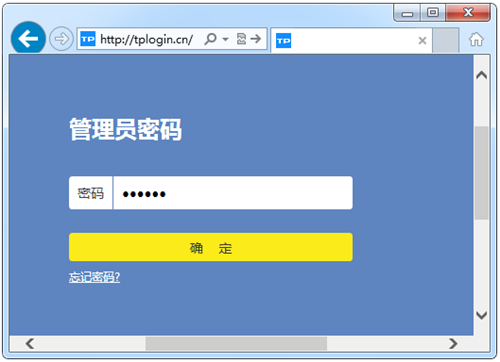
终端连接路由器后,打开浏览器,清空地址栏输入tplogin.cn(或192.168.1.1),填写管理密码,登录管理界面。如下:
1492502721980806

注意:如果是首次登录管理界面,需要自定义设置一个不少于6位数的管理员密码,如果不记得该密码,只能复位路由器重新设置,请妥善保管该密码。

2、查看或修改无线参数

方法一、在首页查看和修改

登录管理界面后,在页面左上侧会有网络状态,此处可以分别管理2.4G和5G网络管理无线网络的名称、密码,如下:

1492502764442512

方法二、在无线设置中查看和修改

点击“路由设置”。如下:

在“路由设置>无线设置”中可以查看或修改设置。如下:

设置2.4G网络的名称和密码:
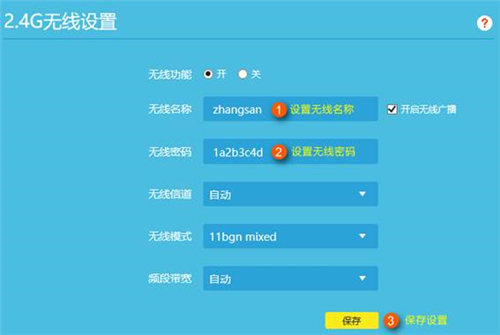
1492502794866747

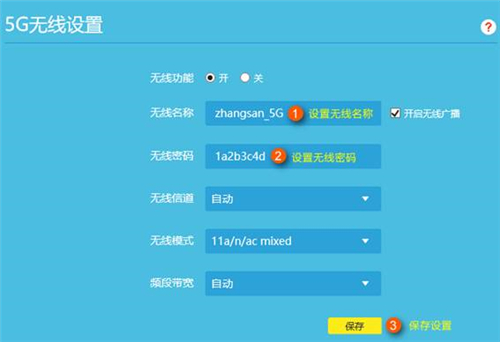
设置5G网络的名称和密码:

1492502798495453

此处还可以修改无线信道、模式或频段带宽等无线参数。

以上内容来源于网络,由“路由分享”整理收藏!

本文来自投稿,不代表路由百科立场,如若转载,请注明出处:https://www.qh4321.com/237542.html

(0)

相关推荐

  • TP-Link无线路由器设置密码

    现在无线路由器的使用越来越普及,蹭网的人也不少数,如何保护自己的无线网络安全呢?定期修改路由器的密码、使用复杂密码、复杂的加密方式是非常有必要的。本文将介绍TP-Link路由器的登陆管理密码与无线Wi-Fi密码的设置和修改方法:登录密码设置TP-Link路由器出厂时设置的登陆帐号和密码都是admin

    2021年5月16日
    0
  • TP-Link TL-WDR7800 无线路由器网速限制

    1、登录路由器管理界面,点击 设备管理,进入管理设置页面,如下图: 2、找到待控制的主机,该页面有多个终端,找到待控制的终端(速率占用异常,或者通过MAC地址确定),如下: 3、限…

    2023年3月7日
    0
  • TP-Link TL-WDR6600 无线路由器无线设备接入控制设置

    TP-Link TL-WDR6600 无线路由器无线设备接入控制设置-
    2017-04-27 1、进入设置界面登录路由器管理界面,点击“应用管理”,找到无线设备接入控制,点击 “进入”。如下图:2、设置无线接入控制开启接入控制功能,然后添加允许连接无线的

    2021年1月6日
    0
  • 普联路由器设置网址是多少?

    请问大家:普联路由器的设置网址是多少?答:家用的无线路由器,它的设置网址信息,可以在路由器底部的铭牌上查看到。 普联的无线路由器也不例外,可以在它的铭牌上查看到设置网址,如下图所示。普联路由器设置网址是:tplogin.cn从上面的图片可以看到,普联路由器的默认设置网址是:tplogin.cn。电脑

    2021年6月12日
    0
  • TP-Link TL-WDR7500 V1~V4 无线路由器当作无线交换机使用

    1、将设置电脑连接到路由器的任意LAN口,确认电脑已经设置为自动获取IP地址。如下图: 注意:为了避免IP冲突或DHCP服务器冲突,设置完成前勿将路由器连接到前端网络。 2、登录路…

    2023年4月4日
    0
  • TP-Link TL-WDR7400 无线路由器端口映射设置指南

    1、登录路由器管理界面,点击 应用管理,进入应用中心,如下图: 2、找到虚拟服务器,点击 进入,如下: 3、点击添加。 4、输入需要映射的服务器的参数,如下: 5、外部端口:外部端…

    2022年11月14日
    0