
TP-Link TL-WDR4320 无线路由器修改路由器名称及密码操作指南

1492764650988341

TP-Link TL-WDR4320 无线路由器修改路由器名称及密码操作指南

第一步:设置无线工作的频段

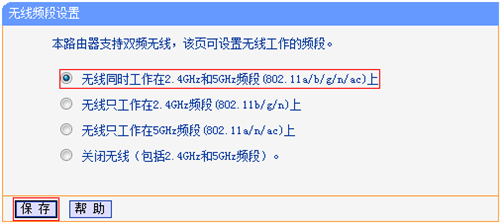
登录路由器的管理界面后,进入 无线频段设置,选择 无线同时工作在2.4GHz和5GHz频段(802.11a/b/g/n/ac)上,再点击 保存。
1492764664562559

第二步: 设置2.4GHz频段无线参数

1、设置2.4GHz频段的无线网络名称

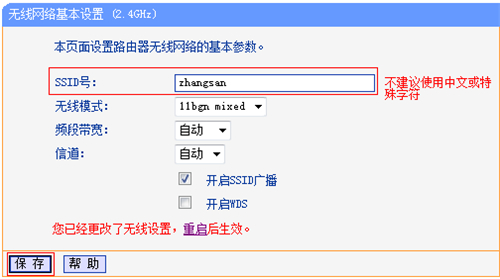
进入 无线设置2.4GHz >> 基本设置。修改 SSID号 即无线网络名称。设置完成后点击
保存。设置过程中无需重启路由器,待所有无线参数设置完成后再重启。
1492764702235609

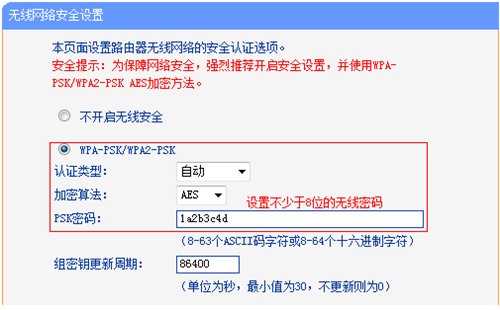
2、设置2.4GHz频段的无线密码

进入 无线设置2.4GHz >> 无线安全设置。选择 WPA-PSK/WPA2-PSK,填写不少于8位的无线 PSK密码。设置完成后点击最下方
保存 按钮。
1492764708671133

第三步:设置5GHz频段无线参数

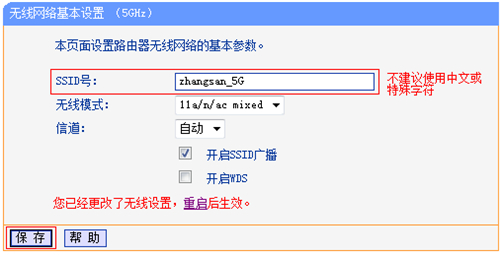
1、设置5GHz频段的无线网络名称

进入 无线设置5GHz >> 基本设置。修改 SSID号 即无线网络名称。设置完成后点击 保存。
1492764714993104

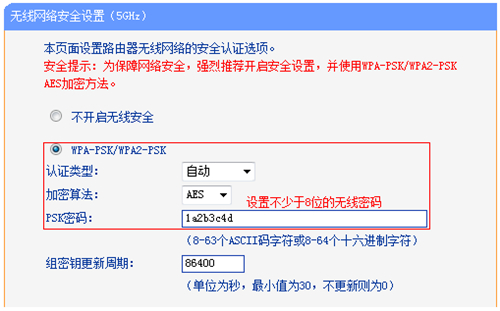
2、设置5GHz频段的无线密码

进入 无线设置5GHz >> 无线安全设置。选择 WPA-PSK/WPA2-PSK,填写不少于8位的无线 PSK密码。设置完成后点击最下方
保存 按钮。
1492764725556840

第四步:设置完成,重启路由

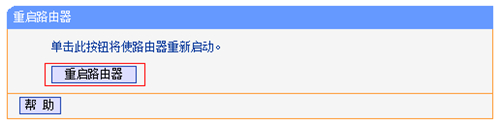
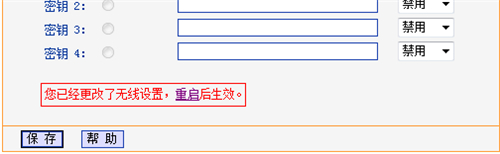
页面下方提示 您已经更改了无线设置,重启后生效,点击 重启。
1492764750673222

进入重启路由器页面。点击 重启路由器 并 确定。

1492764758763626

待路由器重启完成,无线参数设置成功,无线终端可以连接修改后的无线网络。

以上内容来源于网络,由“路由分享”整理收藏!

本文来自投稿,不代表路由百科立场,如若转载,请注明出处:https://www.qh4321.com/237536.html

(0)

相关推荐

  • tp-link无线路由器如何设置定时重启?

    路由器长时间工作时,可能会出现路由器系统开销过大从而引起网络异常,就像电脑一样,长时间一直在工作会出现系统响应越来越慢,此时重启一下就好了。但由于路由器放置或其它因素,不方便手动重启,此时路由器内置

    2020年5月24日
    0
  • 光猫连接tp-link无线路由器怎么设置?

    问:TP-Link无线路由器连接光猫后,怎么设置才能上网?答:tplink路由器连接光猫后,只需要打开tplink路由器的设置界面,然后根据页面中的提示一步一步的操作,就可以设置上网了,下面鸿哥会进行详细的说明。温馨提示:光猫与tplink路由器连接后,所有的设置都是在tplink路由器中完成的,光

    2021年5月16日
    0
  • TP-Link TL-WR702N路由器”Repeater:中继模式”设置

    本文介绍了TP-Link TL-WR702N迷你无线路由器,在”Repeater:中继模式”下的上网设置方法TL-WR702N工作 在无线中继(Repeater)模式时,主要作用是用来放大无线网络(Wi-Fi)的信号的,并且放大后的无线信 号名称和原来的信号名称是一样的。TL-WR702N路由器在R

    2021年6月8日
    0
  • TP-Link TL-WDR7300 无线路由器映射服务器到外网设置

    TP-Link TL-WDR7300 无线路由器映射服务器到外网设置-
    2017-04-18 1、进入虚拟服务器设置页面登录路由器管理界面,点击“应用管理”,进入应用中心,如下图:找到虚拟服务器,点击“进入”,如下:2、添加映射条目及规则点击“添加”按钮

    2021年1月12日
    0
  • TP-Link TL-WR840N V7~V9 无线路由器网速限制功能的应用与设置

    1、进入设置页面 登录路由器管理界面,点击“设备管理”,进入管理设置页面。如下图: 2、找到待控制的主机 该页面有多个终端,找到待控制的终端(速率占用异常,或者通过MAC地址确定)…

    2022年11月26日
    0
  • TP-Link无线路由器上网设置(XP 系统)

    本文介绍了在Windows XP系统的电脑上安装和配置TP-Link无线路由器的方法,在Windows XP电脑下TP-Link无线路由器的安装和上网配置可以分为3个步骤:1、路由器安装;2、配置电脑IP;3、配置TP-Link路由器。PS:文中用到的演示路由器为TP-Link TL-WR740N无

    2021年5月30日
    0