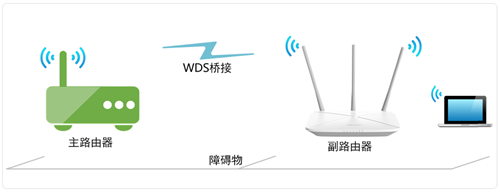
水星 MW456R V1 无线路由器设置WDS桥接教程

1490080444269894

水星 MW456R V1 无线路由器设置WDS桥接教程

步骤一:确认主路由器无线参数

确认主路由器的无线信号名称、无线密码以及无线信道,本文使用以下参数举例:
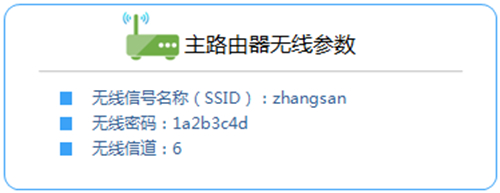
1490080457962048

注意:无线桥接(WDS)的主要操作均在副路由器完成,只需固定主路由器的无线信道。

步骤二:修改副路由器LAN口IP地址

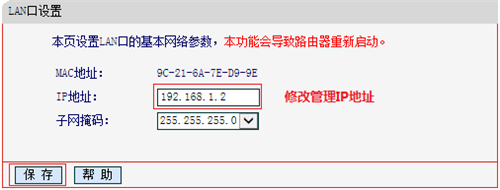
电脑连接副路由器,登录路由器的管理界面,点击 网络参数 >> LAN口设置,修改
IP地址(如主路由器的IP地址是192.168.1.1,则副路由器修改为192.168.1.2),保存 并重启路由器。
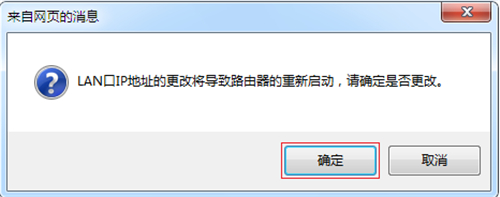
1490080488673630

1490080492882579

注意:重启后使用修改后的IP地址登录副路由器的管理界面。

步骤三:设置无线桥接

1、修改无线设置及开启WDS扫描信号

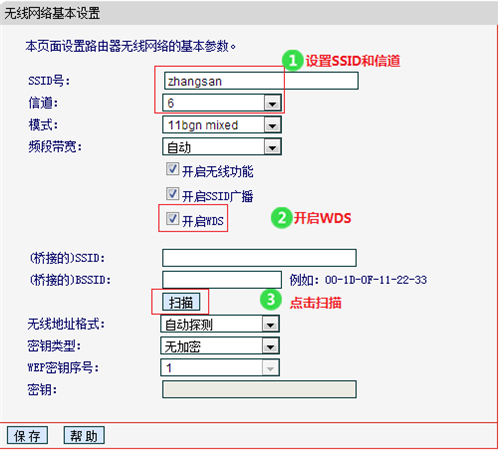
使用修改后的IP地址登录路由器管理界面,点击 无线设置 >> 无线基本设置,设置与主路由器相同的 SSID 号及 信道,勾选 开启WDS,点击
扫描。
1490080502716962

注意:如果不需要实现无线漫游,可以将本路由器的无线名称及密码设置为与主路由器不一样。

2、选择主路由器信号

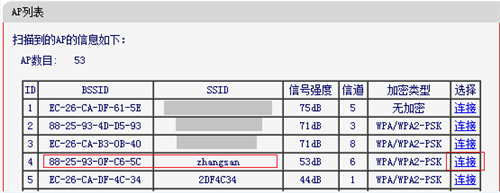
在扫描到的AP列表中找到主路由器的无线信号,点击 连接,如下图:
1490080509504559

3、输入主路由器无线密码

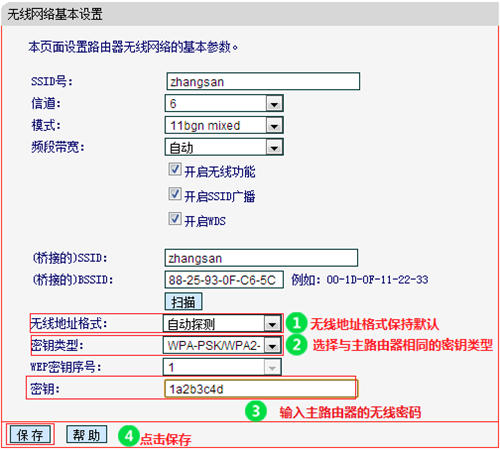
选择与主路由器相同的 密钥类型,在 密钥 位置输入主路由器的无线密码,点击 保存。
1490080517321959

4、设置副路由器无线密码

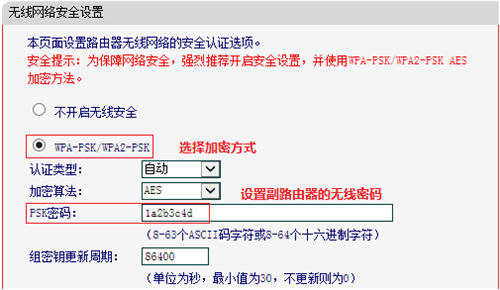
点击 无线设置 >> 无线安全设置,选中 WPA-PSK/WPA2-PSK AES,PSK密码 处填写和主路由器相同的无线密码,点击页面下方的
保存。
1490080527264978

步骤四:确认WDS成功

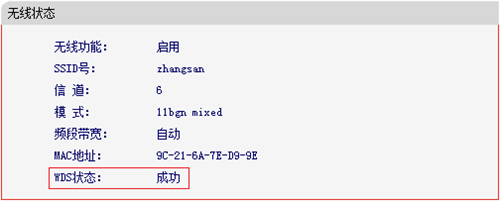
在路由器的管理界面,点击 运行状态,观察 无线状态 >> WDS状态,显示 成功 则表示桥接WDS设置成功。
1490080536401979

步骤五:关闭DHCP服务器

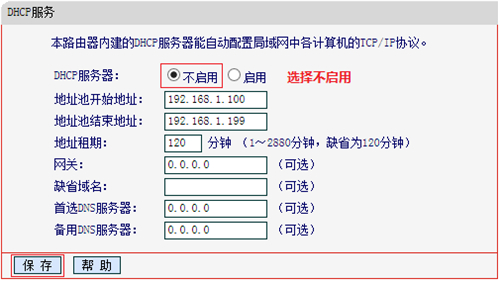
点击 DHCP服务器 >> DHCP服务设置,DHCP服务器 选择 不启用,点击 保存。
1490080546424715

至此,无线桥接设置完成。无线终端连接zhangsan,有线电脑连接主、副路由器的LAN口即可上网。终端移动过程中,可以实现主、副路由器间的自动漫游。

以上内容来源于网络,由“路由分享”整理收藏!

本文来自投稿,不代表路由百科立场,如若转载,请注明出处:https://www.qh4321.com/237534.html

(0)

相关推荐

  • 水星 MW325R V1~V3 无线路由器无线名称和WiFi密码修改

    1、清空浏览器的地址栏,输入管理地址melogin.cn,如下图: 2、输入路由器的管理密码,进入管理界面。 路由器没有默认管理员密码,密码是初次设置路由器时设置好的,如忘记密码,…

    2022年12月30日
    0
  • 水星 MAC2600R 无线路由器访客网络设置

    1、浏览器地址栏中输入melogin.cn登录路由器管理界面,点击界面右上角的 高级设置,如下图: 2、点击 无线设置 > 访客网络,进入设置界面。 注意:如果是双频无线路由…

    2023年1月3日
    0
  • 水星 MW305R V4~V7 无线路由器控制小孩上网时间

    1、登录路由器管理界面,点击 高级设置 >> 上网控制 >> 家长控制,进入设置界面。 2、添加家长电脑,点击 添加,如下图: 3、在添加栏中选择家长电脑的…

    MERCUPY(水星) 2022年11月15日
    0
  • 水星 MW300R 无线路由器域名过滤设置方法

    1、在MW300R路由器的管理界面点击“安全设置”——>“防火墙设置”——>在右侧设置界面中勾选“开启防火墙(防火墙的总开关)”和“开启域名过滤”这2项——>“保…

    MERCUPY(水星) 2022年10月25日
    0
  • 水星路由器网址打不开

    答:水星路由器在手机浏览器中输入IP登录地址 melogin.cn 无法打开怎么办?还有就是水星路由器melogin.cn不是什么网址,而是水星路由器的登录IP地址,这可以在路由器后面的贴纸中查看到

    2020年5月23日
    0
  • 水星MW300R如何设置限速?

    问:水星MW300R路由器如何设置限速?我的路由器是水星的MW300R,几个人一起使用的。由于其它用户经常下载文件,或者在线观看视频,导致我的网速非常慢;请问在水星MW300R路由器中,如何对宽带资源进行分配?答:目前水星MW300R无线路由器,有V3、V4、V6、V9、V10、V11、V12、V1

    2021年5月24日
    0