TP-Link TL-WDR3320 无线路由器WDS无线桥接设置教程

1492767427981431

TP-Link TL-WDR3320 无线路由器WDS无线桥接设置教程

第一步:确认主路由器无线参数

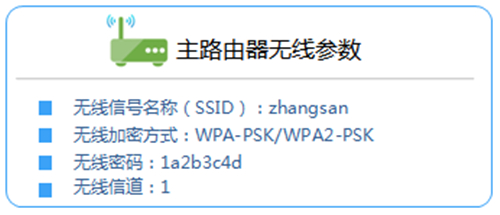
确认主路由器的无线信号名称、无线密码以及无线信道,本文使用以下参数举例:
1492767431816980

注意:无线桥接(WDS)的主要操作均在副路由器完成,只需固定主路由器的无线信道。

步骤二:设置副路由器

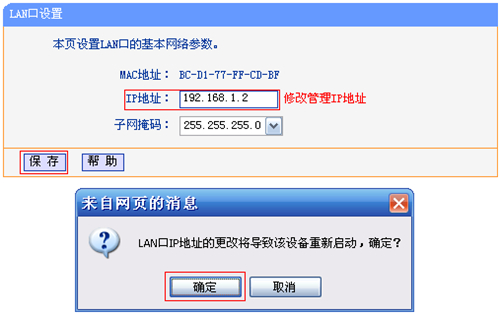
1、修改管理IP地址

登录到路由器的管理界面,点击 网络参数 >>
LAN口设置,修改IP地址(如主路由器的IP地址是192.168.1.1,则副路由器修改为192.168.1.2),保存并重启路由器。
1492767437391872

注意:重启后使用修改的IP地址登录路由器管理界面。

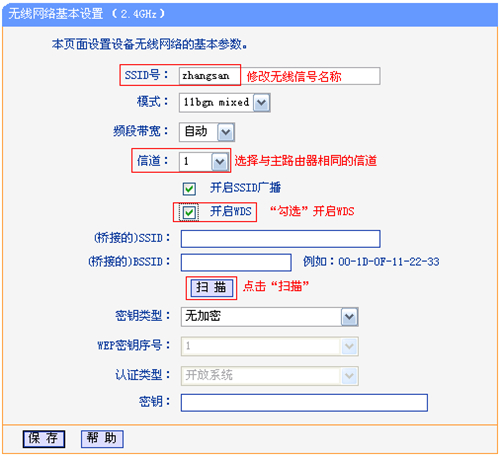
2、修改无线参数并开启WDS扫描信号

使用修改后的IP地址登录路由器管理界面,点击 无线设置2.4GHz >> 基本设置,修改与主路由器相同的SSID号 及 信道,勾选
开启WDS,点击 扫描。
1492767448999740

3、选择主路由器信号

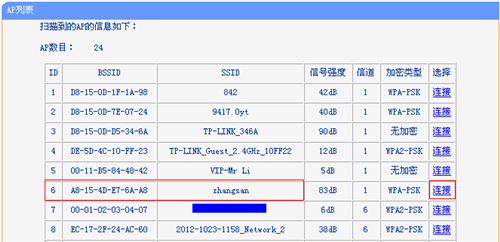
在扫描页面中找到主路由器的SSID,点击 连接。

1492767455974904

注意:如果扫描不到主路由器的信号,请确认主路由器开启无线功能,且尝试减小主、副路由器之间的距离。

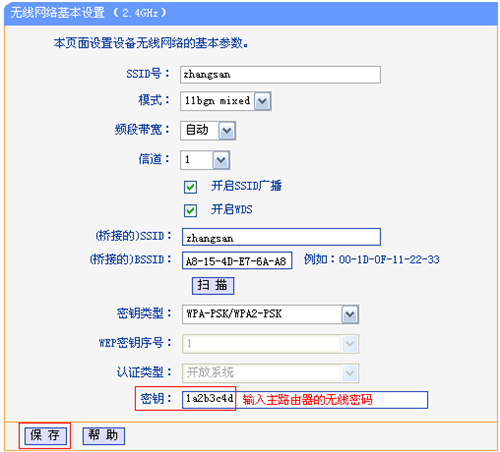
4、输入无线密码

在 密钥 位置输入主路由器的无线密码,输入完成后点击 保存。
1492767461711256

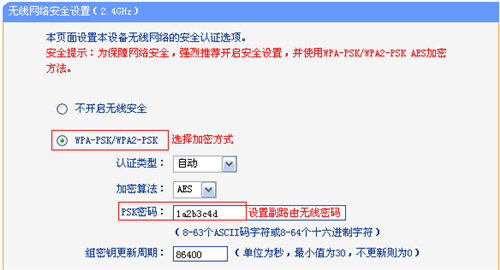
5、设置副路由器的无线密码

点击 无线设置 >> 无线安全设置,选择与主路由器相同的加密方式,在 PSK密码 中设置与主路由器相同的无线密码,点击
保存。无需重启路由器,继续下一步设置。
1492767466610492

注意:副路由器的SSID、无线密码可与主路由器不同,如果需要实现漫游,则必须与主路由器相同。

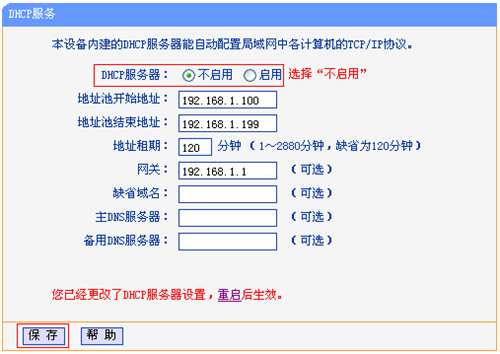
6、关闭DHCP服务器

点击 DHCP服务器 >> DHCP服务, DHCP服务器选择为 不启用,点击 保存。系统提示重启后生效,点击重启。
1492767478773081

步骤三:确认桥接成功

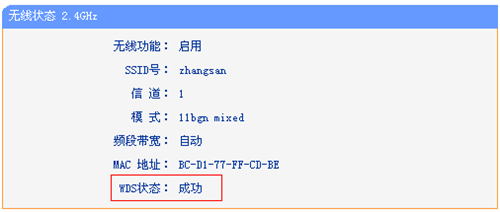
重启完成后,在路由器的管理界面,点击 运行状态,观察 无线状态2.4GHz >> WDS状态,显示 成功 则表示桥接WDS设置成功。
1492767502861282

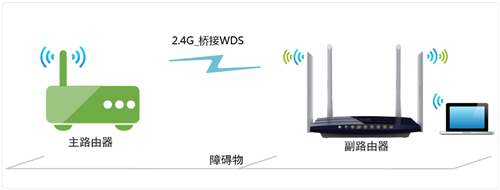
至此无线桥接(WDS)设置完成,无线终端连接zhangsan,有线电脑连接主、副路由器的LAN口即可上网。终端移动过程中,可以实现主、副路由器间的自动漫游。

注意:无线桥接(WDS)设置完成后,副路由器只需通电即可,无需其他设置。

以上内容来源于网络,由“路由分享”整理收藏!

本文来自投稿,不代表路由百科立场,如若转载,请注明出处:https://www.qh4321.com/237530.html

(0)

相关推荐

  • 斐讯k2无线桥接怎么修改WiFi密码

    问:斐讯k2无线桥接后怎么修改WiFi密码?答:要修改斐讯K2路由器的WiFi密码就需要把路由器正确安装并手机连接默认发射出来的WiFi信号。第一、点击手机中的浏览器并输入登录IP地址 192.16

    2020年5月21日
    0
  • 详细图文教您设置无线路由器

    开篇:现在无线路由器越来越智能,设置越来越便捷,但是市场上仍有部分物美价廉的路由器是我们的首选,所以本次选取最常见的TP-link路由为例,教大家如何畅游网络。电源:必须要接,路由器供电LAN:将宽

    2020年5月28日
    0
  • 腾讯手游助手玩吃鸡卡顿

    路由器网投稿:文章是关于”腾讯手游助手玩吃鸡卡顿”的相关知识分享,希望可以帮到大家。 – 素材来源网络 编辑:小易。 在腾讯手游助手上玩耍吃鸡这…

    2022年7月13日
    0
  • 水星无线路由器一体机该怎么设置WIFI上网

    水星mercury一体机如何自行设置wifi?如今很多电子产品都可连接wifi进行使用。可家里装了有线网络,只可以提供

    2020年9月1日
    0
  • 破解水星路由器设置(怎么破解水星路由器管理员密码呢)

    水星路由器是家庭常用的网络设备,它可以让我们在家中享受更快速的网络连接,但如果我们忘记了管理员密码该怎么办呢?下面就来介绍如何破解水星路由器的管理员密码。 首先,我们需要知道水星路…

    网络 2025年4月5日
    0
  • 192.168.11手机登录页面

    很多用户表示用手机无法打开192.168.1.1登录入口页面,大多数都是用户操作错误导致的无法打开192.168.1.1登录管理页面。本文就这个问题做一个详细的说明教程,只要你按照以下三步即可登录到路由器管理页面。

    2020年12月21日
    0