TP-Link TL-WR2041N V1 无线路由器修改wifi名称(密码)教程

1493713447288354

TP-Link TL-WR2041N V1 无线路由器修改wifi名称(密码)教程

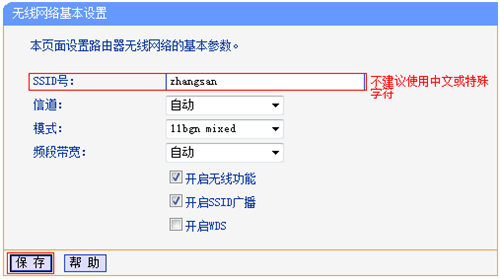
第一步:设置无线网络名称

登录路由器的管理界面后,进入 无线设置 >> 基本设置。修改SSID号 即无线网络名称。设置完成后点击 保存。
1493713453899496

第二步:设置无线密码

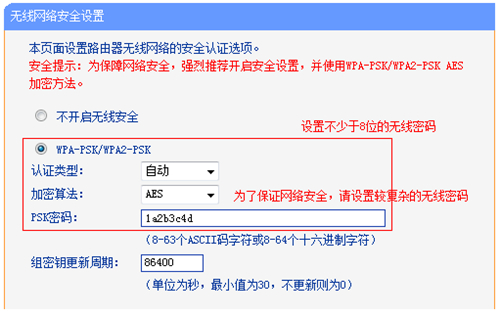
进入 无线设置 >> 无线安全设置。选择 WPA-PSK/WPA2-PSK,填写不少于8位的无线 PSK密码。
1493713457328949

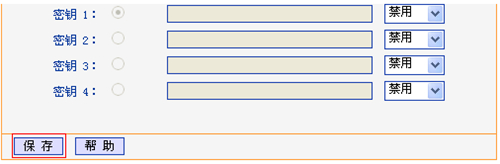
设置完成后点击最下方 保存 按钮。

1493713461864114

至此无线参数设置完成,无线终端可以连接修改后的无线网络。

以上内容来源于网络,由“路由分享”整理收藏!

本文来自投稿,不代表路由百科立场,如若转载,请注明出处:https://www.qh4321.com/237489.html

(0)

相关推荐

  • tplogin.cn登录首页

    答:用手机登录tp-link路由器的首页,就需要正确安装与手机连接其发射出来的WiFi信号。 点击手机中的浏览器然后输入登录地址 tplogin.cn 或者 192.168.1.1 就可以进入tp-

    2020年5月20日
    0
  • TP-Link TL-WDR4320 无线路由器控制管控小孩上网行为设置

    TP-Link TL-WDR4320 无线路由器控制管控小孩上网行为设置-
    2017-04-14 第一步:设置日程计划登录路由器管理界面,在 上网控制 >> 日程计划 中,点击 增加单个条目。添加周一至周五允许上网的时间(即19:30-21:00)后,点

    2021年1月7日
    0
  • TP-Link TL-WR2041+ 无线路由器控制管控网络权限方法

    TP-Link TL-WR2041+ 无线路由器控制管控网络权限方法- 第一步:设置日程计划登录路由器管理界面,点击 上网控制 >> 日程计划 >> 增加单个条目,添加 工作时间,如下图所示:按照同样的设置方式,依次添加其它时间段的规则,总规则如下:第二步:设置访问目标1、填写

    2021年1月4日
    0
  • TP-Link TL-WDR3310 无线路由器当作无线交换机使用

    TP-Link TL-WDR3310 无线路由器当作无线交换机使用-
    2017-04-29 第一步:电脑连接无线路由器将设置电脑连接到路由器的任意LAN口,确认电脑已经设置为自动获取IP地址。如下图:注意:为了避免IP冲突或DHCP服务器冲突,设置完成前

    2021年1月6日
    0
  • TP-Link TL-WR706N无线路由器”Bridge:桥接模式”设置

    本文介绍了TP-Link TL-WR706N无线路由器,在”Bridge:桥接模式”下的上网设置方法,TL-WR706N工作在”Bridge:桥接模式”时,主要作用是用来接收无线网络(Wi-Fi)的信号,然后自己在发射一个无线信号出去。TL-WR706N无线路由器在“Bridge:桥接模式”下拓扑例

    2021年5月17日
    0
  • TP-Link设置网址打不开的解决办法

    本文介绍了TP-Link无线路由器设置网址打不开的解决办法;最近不少用户反应,设置TP-Link路由器上网时,在浏览器中输入设置网址后,无法打开设置界面。针对这种情况,本文介绍了详细的解决办法,请遇到这类问题的用户,认真、仔细阅读本文。注意问题:如果用户在在浏览器中输入无线路由器的IP地址后,出现的

    2021年5月15日
    0