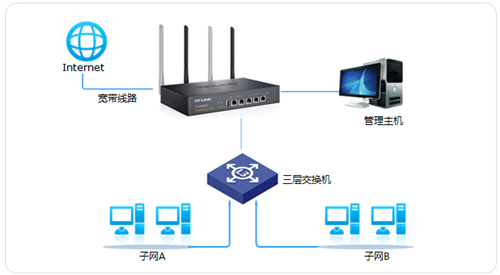

TP-Link TL-WVR450G V3 无线路由器NAPT实现与三层交换机对接设置

1494229663692036

TP-Link TL-WVR450G V3 无线路由器NAPT实现与三层交换机对接设置

第一步:设置NAPT规则

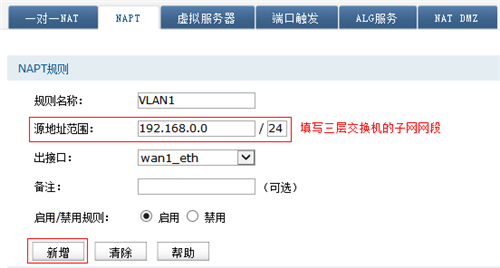
登录路由器的管理界面,点击 转发规则 >> NAT设置 >>
NAPT,自定义规则名称,源地址范围填写三层交换机的子网网段。添加192.168.0.0/24网段的规则,如下图所示:
1494229685271881

出接口:连接宽带上网的WAN接口。

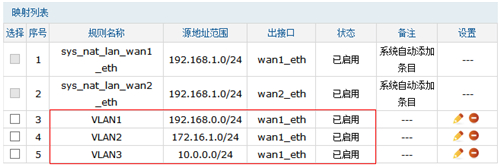
按照同样的方法,添加另外两个网段的规则,设置完成后,总规则如下:
1494229699753873

第二步:设置静态路由

点击 传输控制 >> 路由设置,添加静态路由规则。

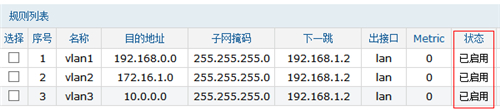
自定义规则名称,目的地址填写三层交换机各VLAN的网段地址,下一跳地址填写三层交换机连接路由器的接口地址,出接口选择LAN口,如下图所示:
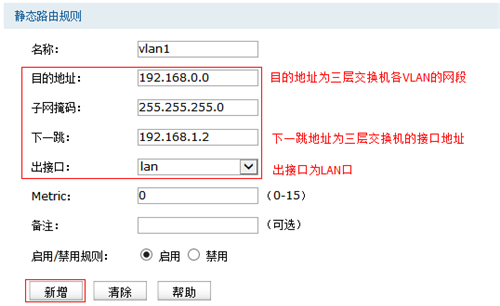
1494229722973389

同样的方式,添加其它网段的静态路由规则,设置完成后,总规则如下:

1494229731215875

第三步:保存配置

设置完成后,在管理界面左上角,点击保存配置。

1494229735291469

注意:如果未点击保存配置,设备在断电重启后,配置将丢失。

至此,路由器设置完成,三层交换机下的各网段对应的电脑均可通过路由器实现共享上网。

以上内容来源于网络,由“路由分享”整理收藏!

本文来自投稿,不代表路由百科立场,如若转载,请注明出处:https://www.qh4321.com/237463.html

(0)

相关推荐

  • TP-Link TL-WR847N V1~V3 无线路由器控制小孩上网方法

    TP-Link TL-WR847N V1~V3 无线路由器控制小孩上网方法- 第一步:设置日程计划登录路由器管理界面,在 上网控制 >> 日程计划 中,点击 增加单个条目。添加周一至周五允许上网的时间(即19:30-21:00)后,点击 保存。按照同样方法,添加周末允许上网的时

    2021年1月4日
    0
  • TP-Link TL-XDR1860路由器怎么设置?

    在本文中将给大家详细的介绍:设置TP-Link TL-XDR1860路由器上网的方法,请按照下面的步骤进行设置。温馨提示:(1)使用电脑和手机都可以设置TP-Link TL-XDR1860路由器上网,由于受到文章篇幅的限制,本文只介绍使用电脑设置TP-Link TL-XDR1860路由器上网的方法。

    2021年6月14日
    0
  • TP-Link TL-H28R HyFi扩展器搭配路由器使用怎么设置

    本文主要介绍了TP-Link TL-H28R/TL-H28E HyFi智能无线扩展器套装,搭配无线路由器使用时的安装、设置方法。也就是说,原来已经有一台可以上网的无线路由器,现在需要用TL-H28R/TL-H28E HyFi无线扩展器套装,来扩大之前路由器的无线信号覆盖范围。TL-H28R/TL-H

    2021年6月8日
    0
  • TP-Link TL-WR745N 无线路由器映射服务器到外网操作指导

    TP-Link TL-WR745N 无线路由器映射服务器到外网操作指导-
    2017-04-13 第一步:确认服务器搭建成功设置虚拟服务器之前,需要确认以下几点:第二步:添加虚拟服务器规则1、开始设置登录路由器管理界面,进入 转发规则 >> 虚拟服务器,并

    2021年1月14日
    0
  • TP-Link TL-WR746N 无线路由器家长控制管控小孩上网行为设置 路!

    TP-Link TL-WR746N 无线路由器家长控制管控小孩上网行为设置 路!-
    2017-04-17 第一步:设置日程计划登录路由器管理界面,在 上网控制 >> 日程计划 中,点击 增加单个条目。添加周一至周五允许上网的时间(即19:30-21:00

    2021年1月12日
    0
  • TP-Link TL-WDR7500双频无线路由器设置

    本文介绍了TP-Link TL-WDR7500双频无线路由器的安装和设置方法,TL-WDR7500双频千兆无线路由器提供最高达1000Mbps的有线传输速率、1750Mbps的无线传输速率。功能实用、性能优越、易于管理并且提供多重安全防护措施,可以有效保护用户的无线上网安全,满足小型企业、办公室和家

    2021年6月7日
    0