TP-Link TL-WTR9400 V2 无线路由器映射服务器到外网设置方法

1494314658993275

TP-Link TL-WTR9400 V2 无线路由器映射服务器到外网设置方法

1、进入设置页面

登录路由器管理界面,点击“应用管理”,进入应用中心,如下图:

1494314661201457

找到虚拟服务器,点击“进入”,如下:

1494314665293731

2、添加映射条目及规则

点击“添加”按钮,如下:

1494314670454880

输入需要映射的服务器的参数,如下:

1494314674869023

外部端口:外部端口为对外开放端口,即Internet访问服务器使用的端口。

添加之后列表如下:

1494314678332663

至此,虚拟服务器规则设置完成。

3、在外网访问虚拟服务器

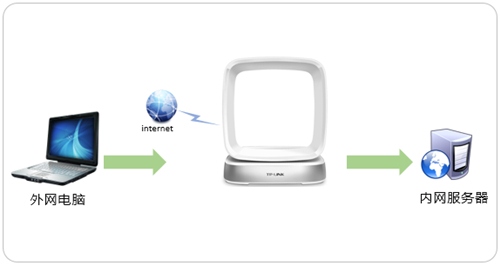
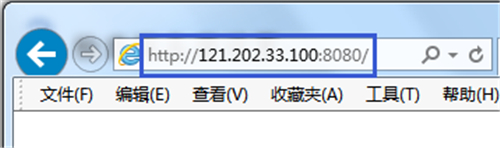
根据以上设置,Internet中的客户端通过邮件客户端软件访问121.202.33.100(WAN口IP地址),即可访问到邮件服务器。通过浏览器访问网页服务器,访问形式如下:
1494314683871164

注意:具体的访问形式以实际服务器要求为准。

如果您的宽带并非静态IP地址,可以在“动态DNS” 中申请域名账号并在路由器中登录该账号,登录后使用您的域名和开放的端口号访问服务器。

以上内容来源于网络,由“路由分享”整理收藏!

本文来自投稿,不代表路由百科立场,如若转载,请注明出处:https://www.qh4321.com/237461.html

(0)

相关推荐

  • TP-Link TL-WVR450A 无线广告路由器手机制作及推送广告流程

    1、如果您的广告图片存储在手机上,或者需要现场使用手机拍照,可以通过手机APP快速制作广告。本文介绍具体设置方法。制作之前,请扫描并下载“TP-LINK广告路由”APP,如果已经下…

    2023年4月1日
    0
  • TP-Link TL-WR700N V3迷你无线路由器Bridge模式设置

    本文介绍了TP-Link TL-WR700N V3迷你路由器,在Bridge模式下的上网设置方法;TL-WR700N工作在Bridge模式下,可以用来放大已知的无线网络信号,放大后的无线信号名称,与原来的无线信号的名称是不一样的。TL-WR700N路由器在Bridge模式的网络拓扑温馨提示:TP-L

    2021年6月18日
    0
  • 手机怎么进入tplink路由器设置界面?

    在本文中,鸿哥将给大家详细介绍,用手机进入tplink路由器的设置界面的方法。无论是新买的路由器,需要用手机设置它上网;还是已经可以上网的路由器,需要用手机来修改wifi密码和wifi名称。最关键的一个步骤,就是需要在手机浏览器中,先打开路由器的设置界面。如果这一步无法完成,后续的相关设置就无法进行

    2021年6月11日
    0
  • TP-Link TL-WDR5510无线路由器设置(屏幕设置)

    本文介绍了TP-Link TL-WDR5510无线路由器的安装和上网设置方法,TP-Link TL-WDR5510支持通过电脑设置上网,也可以通过机身的触摸屏来设置上网,本文介绍的是通过TL-WDR5510机身的屏幕来设置上网的方法。PS:通过电脑连接设置上网的方法可以阅读文章:TP-Link TL

    2021年6月14日
    0
  • TP-Link TL-H39RD 无线路由器添加信号扩展器操作流程

    1、连接路由器无线信号 请将您准备操作的手机或Pad连接到路由器的信号,如下: 2、登录管理界面 打开手机浏览器,在地址栏输入tplogin.cn登录管理界面,如下: 输入管理密码…

    2022年10月24日
    0
  • TP-Link TL-WDR5800无线路由器怎么设置?

    本文介绍了TP-Link TL-WDR5800双频无线路由器的安装和上网设置,一台全新(恢复出厂设置后)的TL-WDR5800无线路由器,要实现上网,需要经过以下几个设置步骤:1、设置电脑IP地址;2、连接TL-WDR5800路由器;3、TL-WDR5800路由器上网设置。TP-Link TL-WD

    2021年6月17日
    0