TP-Link TL-ER7520G 无线路由器策略路由(选路)功能设置指导

1494492215906760

TP-Link TL-ER7520G 无线路由器策略路由(选路)功能设置指导

1、设置WAN口上网参数

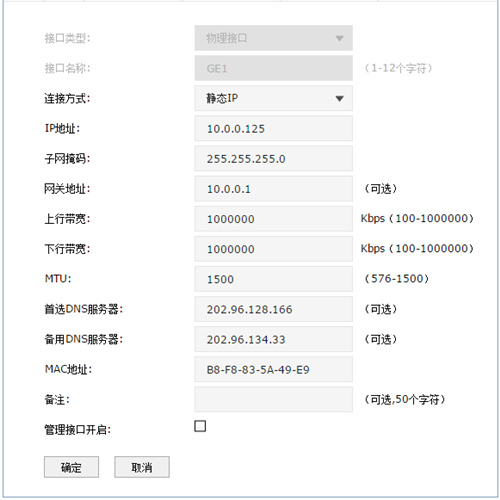
点击 基本设置 > 接口设置,选择物理接口为GE1,并点击,填写专线的上网参数。
1494492219953937

同样的方法,选择物理接口为GE2,设置宽带线路的上网参数。(若宽带上网方式为PPPoE拨号上网,请选择GE2之后,点击+新增,并填写宽带拨号的用户名及密码等参数。)

2、设置专网的地址组

添加地址

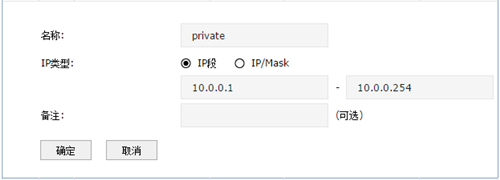
点击“对象管理>地址管理>地址”,点击+新增,添加要访问专网的IP地址段,如下图:
1494492225327674

添加地址组

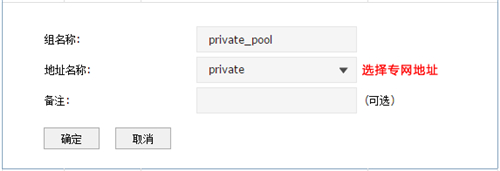
点击“对象管理>地址管理>地址管理”,点击+新增,添加专网的地址组,如下图:
1494492231823070

3、设置策略路由

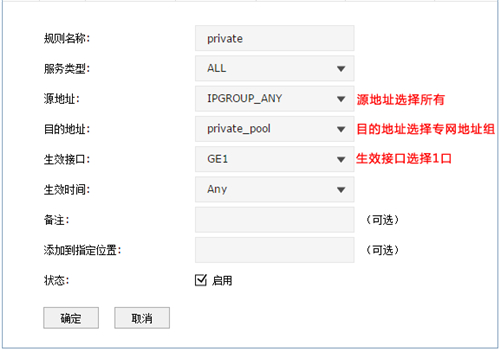
点击“传输控制>路由设置>策略路由”,添加规则指定访问专网10.0.0.0/24的数据从1口转发,如下图:
1494492236153326

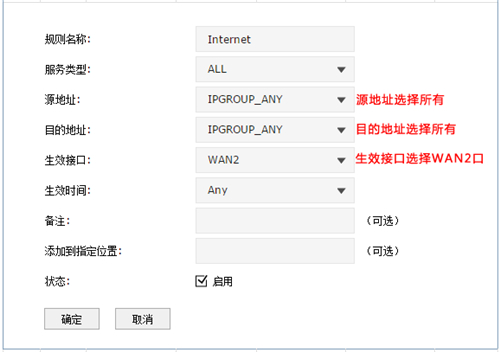
再添加规则,指定访问Internet的所有数据由WAN2口转发,如下图:

1494492241663823

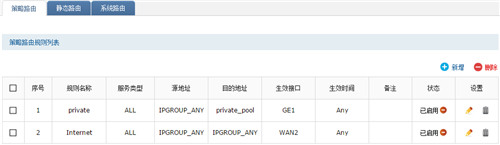
设置完成后,规则列表如下:

1494492251824173

注意:策略规则是由上往下匹配的,两条规则必须按照以上添加顺序添加。

设置完成,点击右上角“保存配置”。

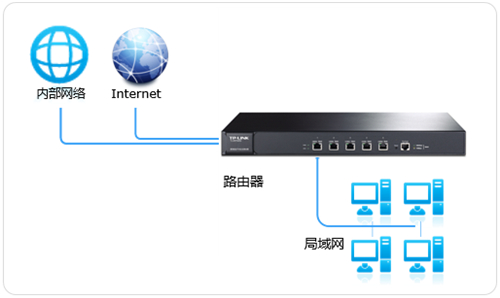
至此,策略路由设置完成,内网电脑访问专网或访问Internet都将按照规则来实现。

以上内容来源于网络,由“路由分享”整理收藏!

本文来自投稿,不代表路由百科立场,如若转载,请注明出处:https://www.qh4321.com/237450.html

(0)

相关推荐

  • TP-Link TL-WDR6600 无线路由器设置路由器上网操作指导

    TP-Link TL-WDR6600 无线路由器设置路由器上网操作指导-
    2017-04-27 1、线路连接将前端上网的宽带线连接到路由器的WAN口,上网电脑连接到路由器的1~4任意一个LAN口。请确认入户宽带的线路类型,点击相应按钮观看线路连接方法:路

    2021年1月4日
    0
  • TL-WDR3320路由器指示灯说明

    问:TL-WDR3320路由器上有9个指示灯,请问各个指示灯代表什么意思?如果通过指示灯来判断路由器是否在正常工作?答:TL-WDR3320路由器上的指示灯可以归为以下几种类别:1、系统状态指示灯2、无线状态指示灯3、广域网状态指示灯4、局域网状态指示灯5、QSS安全连接指示灯TL-WDR3320路

    2021年5月24日
    0
  • TP-Link TL-MR13U便携式无线路由器Client模式设置

    本文介绍了TP-Link TL-MR13U便携式无线路由器,在“客户端模式(Client)”下的设置方法。TL-MR13U工作在“客户端模式(Client)”时,主要作用是用来接收无线WiFi信号,把无线WiFi信号转换为有线网络,实现让台式电脑上网。TP-Link TL-MR13U便携式无线路由器

    2021年5月25日
    0
  • tplogin.cn扩展器手机设置教程

    本文主要介绍了tplogin.cn扩展器的设置教程,其实tplogin.cn扩展器这个说法并不准确。目前TP-Link的扩展器,设置界面的网址是:tplogin.cn;因此,不少用户习惯性的问tplogin.cn扩展器怎么设置。一台新购买回来的tplogin.cn扩展器,或者刚恢复出厂设置的tplo

    2021年6月10日
    0
  • TP-Link TL-WDR3320说明书

    本文提供了TP-Link TL-WDR3320无线路由器的使用说明书下载,如果在使用、设置TP-Link TL-WDR3320路由器的过程中遇到问题,可以参考说明书中的内容,以便解决问题。温馨提示:不过TP-Link TL-WDR3320路由器的说明书中介绍得比较笼统,特别是几种上网方式的选择,很多

    2021年6月12日
    0
  • TP-Link TL-WR842N路由器如何隐藏wifi信号?

    前几天有位网友在微信上咨询鸿哥,问我TP-Link TL-WR842N路由器隐藏wifi信号要怎么设置?其实不管什么型号的TP-Link无线路由器,或者是其他牌子的无线路由器。隐藏wifi信号的设置都是大同小异的,需要先登录到这个路由器的设置页面;然后找到“无线设置”或者“WiFi设置”的选项,就可

    2021年6月10日
    0