水星 MW300RE 扩展器扩展信号后网速变慢的解决方法

1494489166945488

水星 MW300RE 扩展器扩展信号后网速变慢的解决方法

1、投资扩展器摆放位置

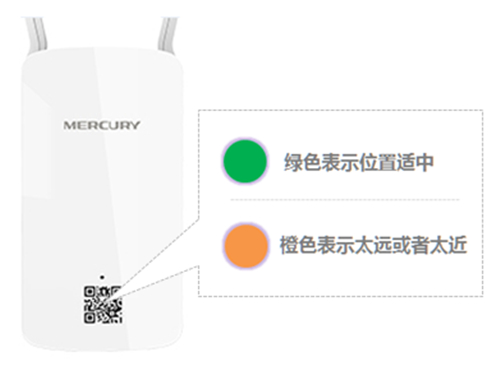
使用扩展器的目的是放大信号,所以扩展器指示灯处于绿色才是最理想的状态。

扩展器距离主路由器过近或过远时,即指示灯为橙色。此时连接扩展器上网速度会比连接主路由器慢,需要调整扩展器的位置,确保距离适中,然后再测试网速。

从扩展器的指示灯颜色可以判断扩展器的位置是否合适,如下图:
1494489173336342

2、检查网上限制功能

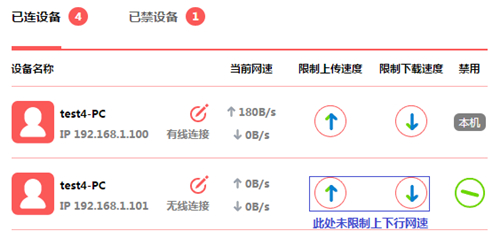
主路由器限制了终端的网速,会影响到终端设备的网速测试。请在测速时,确认主路由器未限制终端网速,如下图:
1494489178951519

3、减少无线干扰

使用环境中如存在无线鼠标、无线键盘、无绳电话等设备,这些设备和扩展器工作在相同的频段,相互之间会存在干扰,影响无线上网速度,可以尝试关闭此类设备进行测试。

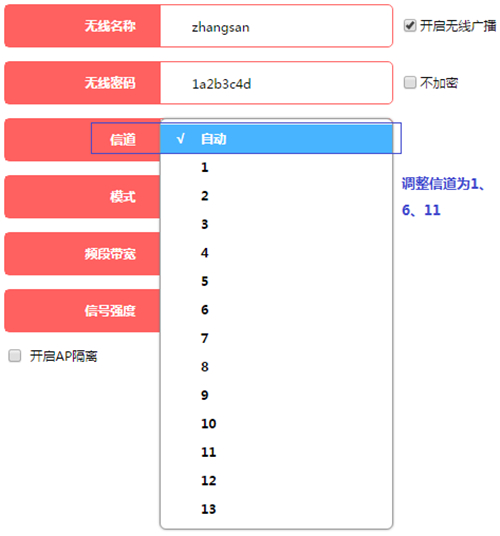
如周围环境中存在较多的无线信号,请调整主路由器的无线信道为1、6、11,待扩展器自动扩展完成后,再进行测速。
1494489188916503

4、更换终端对比测试

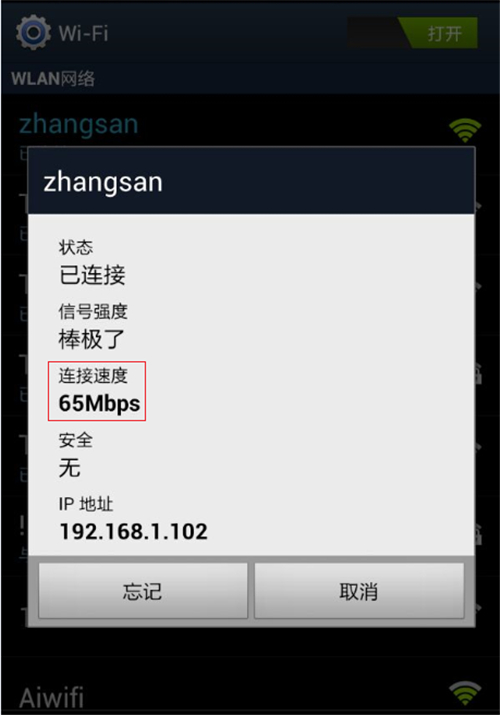
不同无线终端自带的无线网卡支持的最大无线速率不同。一般情况下,手机等移动终端自带的无线网卡支持的最大速率较低,如下图:
1494489194593840

建议测试无线速度时,请使用同一电脑或手机分别在开启扩展器和关闭扩展器的时候测试上网速度。

以上内容来源于网络,由“路由分享”整理收藏!

本文来自投稿,不代表路由百科立场,如若转载,请注明出处:https://www.qh4321.com/237448.html

(0)

相关推荐

  • 水星 MW326R V1~V2 无线路由器带宽控制

    1、登录路由器管理界面,点击 常用设置 >> 连接设备管理 >>主人设备,找到台式机的相关条目(可以通过终端设备的IP地址确定),如下图: 2、设置台式机网…

    2022年12月10日
    0
  • Mercury水星无线路由器设置(Windows 7系统)

    本文介绍了在Windows 7系统下,Mercury水星无线路由器的安装、上网参数设置和无线网络设置的方法;文中用到的演示路由器为Mercury水星MW310R无线路由器,水星其它型号的无线路由器的设置方法和MW310R的设置方法几乎相同,请参考本文进行设置。一台全新的Mercury水星无线路由器,

    2021年6月16日
    0
  • 水星MW300RE 300M无线扩展器怎么设置?(手机设置)

    本文主要介绍了用手机来设置水星MW300RE 300M无线扩展器的方法,水星MW300RE无线扩展器可以用笔记本电脑来设置,也可以用手机来设置,本文介绍的是用手机来设置其扩展无线信号的方法。温馨提示:如果你打算用笔记本电脑来设置水星MW300RE无线扩展器,可以参考教程水星MW300RE 300M无

    2021年5月24日
    0
  • melogin.cn的原始密码是多少了在路由器的哪里

    melogin.cn的原始密码是多少了在路由器的哪里 xuyong 995文章 35评论 更多答:水星路由器的原始密码是没有的是用户第一次设置路由器创建的如图:在路由器后面的贴纸中也无法查看到水

    2020年5月13日
    0
  • 幻影路由器怎么进入设置页面?

    请问大家:怎么进入幻影路由器设置页面?答:电脑和手机都可以进入幻影路由器设置页面,由于文章篇幅的限制,下面将只介绍,用电脑进入幻影路由器设置页面的方法。如果需要用手机进入幻影路由器设置页面,可以阅读下面的文章,查看详细的操作步骤。手机怎么登录幻影路由器?操作步骤:1、电脑应该用网线,连接到幻影路由器

    2021年5月23日
    0
  • 水星无线路由器设置后不能上网

    1、在填写上网宽带账号与密码时填写错误,这样肯定是不能上网的。2、查看插路由器的水晶头是否有问题,或者正确插入到WAN口上。 3、检查自己的宽带欠费没有。 4、检测自己宽带线路是否有问题。 可以从以上

    2020年5月20日
    0