TP-Link TL-WR886N V5~V6 无线路由器设置无线设备接入控制方法

1494916425280695

TP-Link TL-WR886N V5~V6 无线路由器设置无线设备接入控制方法

1、进入设置界面

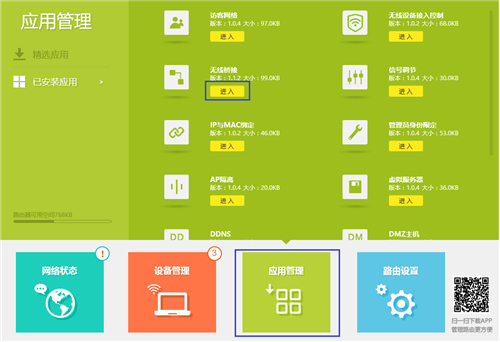
登录路由器管理界面,点击“应用管理”,找到无线设备接入控制,点击“进入”。如下图:
1494916429831359

2、设置无线接入控制

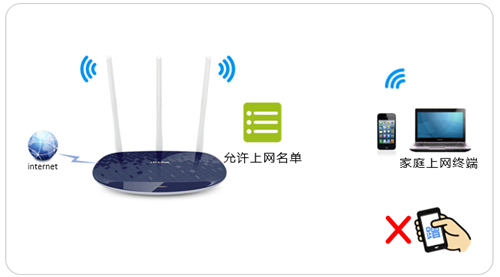
开启接入控制功能,然后添加允许连接无线的终端。如下图:

1494916434189192

需要提醒的是:如果您通过无线连接进行设置,在开启接入控制功能后先不要保存,否则开启接入功能后由于列表为空,会导致所有无线终端都无法接入路由器。

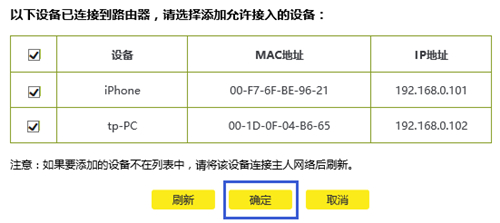
“勾选”允许接入无线网络的设备,并点击“确定”。如下图:
1494916439986400

点击确定后,提示正在保存配置,如下:

1494916447233662

返回无线设备接入控制页面后,点击“保存”。至此,无线接入控制设置完成,仅在允许接入列表中的终端才可以连接无线信号。如下图:
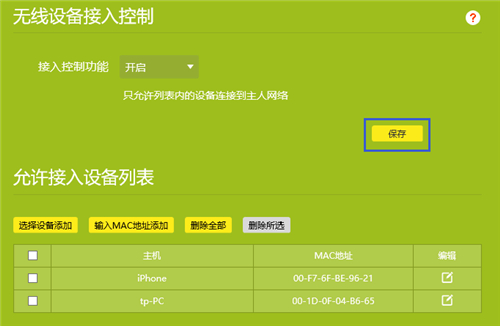
1494916452684576

注意:如果允许接入的设备当前没有连接无线信号,则需要手动添加,即点击“输入MAC地址添加”。

为了便于控制,您也可以点击编辑按钮,修改终端名称。修改后列表如下:

1494916459609233

以上内容来源于网络,由“路由分享”整理收藏!

本文来自投稿,不代表路由百科立场,如若转载,请注明出处:https://www.qh4321.com/237447.html

(0)

相关推荐

  • 手机怎么进入tplink路由器设置界面?

    在本文中,鸿哥将给大家详细介绍,用手机进入tplink路由器的设置界面的方法。无论是新买的路由器,需要用手机设置它上网;还是已经可以上网的路由器,需要用手机来修改wifi密码和wifi名称。最关键的一个步骤,就是需要在手机浏览器中,先打开路由器的设置界面。如果这一步无法完成,后续的相关设置就无法进行

    2021年6月11日
    0
  • TP-Link TL-WR700N V3迷你型无线路由器Router模式设置

    本文介绍了TP-Link TL-WR700N V3迷你型无线路由器,在“Router:无线路由模式”下的上网设置方法;TL-WR700N迷你路由器工作在“Router:无线路由模式”时,其功能与普通的无线路由器完全一致;适合办理了宽带业务时使用。TP-Link TL-WR700N V3迷你型无线路由

    2021年6月14日
    0
  • TP-Link TL-WR802N 300M迷你路由器AP模式设置

    本文介绍了TP-Link TL-WR802N便携式无线路由器,在AP模式的上网设置方法;AP模式就是“无线接入点”,相当于“无线交换机”,可以将有线网络转换为无线网络。例如在家庭、酒店或小型企业网络环境中,原来的网络只能有线上网,使用TL-WR802N无线路由器,可以为其提供无线网络。TL-WR80

    2021年6月4日
    0
  • tplink无线路由器怎么踢人?

    其实在新版tplink路由器中,有一个“设备管理”的选项,登录到设置页面后,打开这个选项,就可以禁用其他人的上网设备,从而实现踢人的要求。 注意问题: tplink路由器目前有2个版本,旧版的tpl

    2020年5月23日
    0
  • TP-Link TL-WR842+路由器无线Wi-Fi设置

    本文介绍了设置TP-Link TL-WR842+路由器无线Wi-Fi的方法;目前各种蹭网软件、蹭网卡层出不穷,为了无线网络不被非法盗用;给无线网络选择安全的加密方式,设置复杂的密码,是非常有必要的。TP-Link TL-WR842+路由器的无线网络拓扑一、主人网络设置1、点击“高级设置”,进入设置界

    2023年7月8日
    0
  • 二级路由器设置图解教程(旧版)

    使用路由器上网时,经常会遇到这样的情况,一个路由器不能够满足使用需求;为了解决这个问题,可以在增加一个二级路由器,对网络进行扩展。 二级路由器的上网设置有两种方法: 二级路由器设置动态IP上网 把二

    2020年5月18日
    0