TP-Link TL-WR740N 无线路由器修改wifi密码(名称)操作指南

1494918032690940

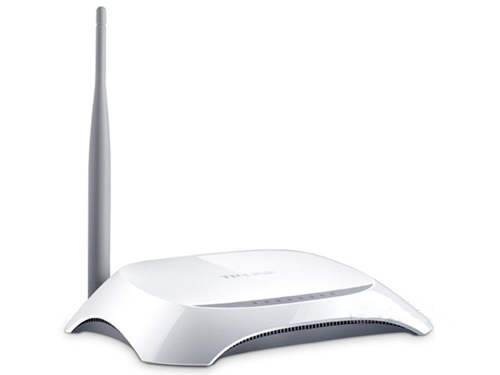
TP-Link TL-WR740N 无线路由器修改wifi密码(名称)操作指南

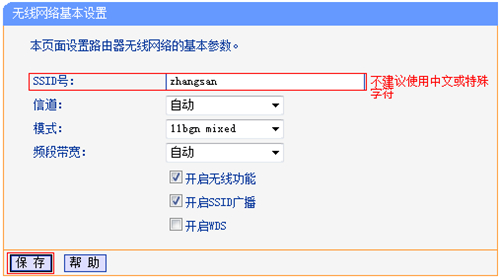
第一步:设置无线网络名称

登录路由器的管理界面后,进入 无线设置 >> 基本设置。修改 SSID号 即无线网络名称。设置完成后点击 保存。
1494918038650699

第二步:设置无线密码

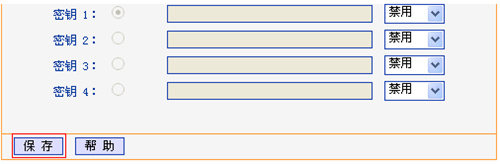
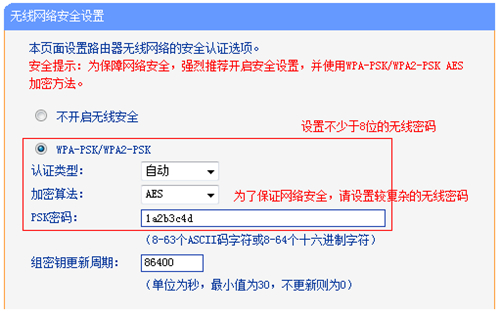
进入 无线设置 >> 无线安全设置。选择 WPA-PSK/WPA2-PSK,填写不少于8位的无线 PSK密码。
1494918043124972

设置完成后点击最下方 保存 按钮。

1494918047447188

至此无线参数设置完成,无线终端可以连接修改后的无线网络。

以上内容来源于网络,由“路由分享”整理收藏!

本文来自投稿,不代表路由百科立场,如若转载,请注明出处:https://www.qh4321.com/237443.html

(0)

相关推荐

  • TP-Link TL-WDR7800路由器设置教程

    本文主要介绍了TP-Link TL-WDR7800路由器的正确连接方法、上网设置、无线WiFi设置等内容。一台新购买回来的TP-Link TL-WDR7800路由器,或者是刚恢复出厂设置后的TL-WDR7800路由器,要连接Internet上网,需要按照下面的步骤来进行设置。1、正确连接TL-WDR

    2021年6月12日
    0
  • TP-Link TL-WR820N 3G无线路由器3G上网设置

    本文介绍了TP-Link TL-WR820N 3G无线路由器,在3G路由模式下的上网设置方法。TL-WR820N完成3G上网设置后,可以实现3G共享上网,即把3G信号转换为无线WiFi信号。手机、笔记本电脑、平板电脑等无线设备,就可以连接TL-WR820N的无线WiFi信号上网。TL-WR820N路

    2021年5月30日
    0
  • TL-R473G上网方式配置详解

    TL-R473G上网方式配置详解-
    2019-04-13 1)如果上网方式为PPPoE,即ADSL虚拟拨号方式,则需要填写网络服务商提供的上网账号和密码,如图4-7所示。上网方式-PPPoE整个拨号过程大约会持续几分钟,单击“下一步”进行拨号连接,图4-

    2021年1月7日
    0
  • TP-Link TL-WR882N路由器设置无线WiFi名称和密码

    本文介绍了TP-Link TL-WR882N无线路由器上设置无线WiFi名称和密码的方法,为路由器上的无线网络选择安全的加密方式,并设置加密密钥,可以有效的防止无线网络被非法“蹭网”,避免宽带资源被盗用。步骤一:设置无线网络(WiFi)名称进入TL-WR882N路由器的设置界

    2023年8月1日
    0
  • TP-Link TL-WDR5630路由器密码怎么设置?

    在本文中,将给大家详细的介绍,用电脑设置TP-Link TL-WDR5630路由器密码的方法。如果你家里没有电脑,可以用手机来设置密码,具体的设置步骤,请阅读下的文章进行了解。TP-Link TL-WDR5630手机设置密码教程设置密码步骤:1、在电脑的浏览器中输入:tplogin.cn,可以打开登

    2021年5月31日
    0
  • 无法登陆tplogin.cn的解决办法

    本文介绍了用电脑设置TP-Link无线路由器时,在浏览器中输入tplogin.cn后,无线登陆到tplogin.cn设置界面的解决办法;无法登陆到tplogin.cn设置界面的原因,可能是以下几个方面的原因引起的:1、电脑IP地址设置问题;TP-Link路由器安装问题;3、浏览器问题;4、网线问题;

    2021年5月14日
    0