
腾达 AC9 无线路由器查看蹭网方法

1480932122462281

腾达 AC9 无线路由器查看蹭网方法

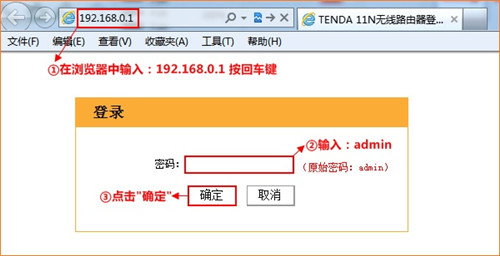
1、在浏览器中输入:192.168.0.1并按下回车按键——>在跳转的页面中输入密码(默认是:admin)——>点击“确定”。
1480932130837955

2、点击“高级设置”。

1480932137955733

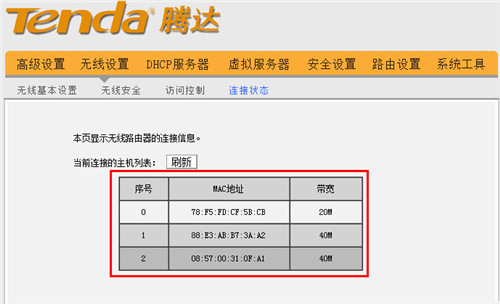
3、点击“无线设置”——>“连接状态”,查看“当前连接的主机列表”,如下图所示。
1480932169241129

上图表示有3台无线设备连接到了腾达路由器上网;如用用户自己只有2台无线设备,则有一台无线设备肯定是其他人的,说明无线网络已经被破解了。即“当前连接的主机列表”中的数量大于用户自己的无线设备的数量,既可以确定被蹭网了。

如何确定那些设备是自己的?

在“当前连接的主机列表”中,每一个主机后面都有一个MAC地址,我们可以通过查看无线设备的MAC地址来确定。

温馨提示:每一台无线设备都有一个唯一的MAC地址,MAC地址是用来标识无线网卡的,手机、笔记本等无线设备都有一个唯一的值。

以上内容来源于网络,由“路由分享”整理收藏!

本文来自投稿,不代表路由百科立场,如若转载,请注明出处:https://www.qh4321.com/237420.html

(0)

相关推荐

  • 腾达(Tenda)4G300/301/302路由器家用模式设置

    本文介绍了Tenda腾达4G300、4G301和4G302便携式无线路由器的“家用模式”上网的设置方法,所谓的“家用模式”指的是PPPoE ADSL虚拟拨号的上网方式,也就是在未使用路由器时,用户需要在电脑上通过“宽带连接”进行

    2021年6月12日
    0
  • 腾达(Tenda)A18无线扩展器怎么设置?

    腾达A18是一款双频无线扩展器,可以扩展2.4G、5G 无线Wi-Fi信号。用上它,可以有效解决5G Wi-Fi信号覆盖范围小、穿透力差的缺点。但是,近期鸿哥收到一些用户的反馈,说不知道怎么设置腾达A18扩展器去放大Wi-Fi信号。所以,鸿哥就专门整理了这篇文章,来详细的介绍,设置腾达A18扩展器扩

    2021年5月27日
    0
  • 腾达300m无线路由器怎么设置

    本文介绍了腾达(Tenda)300M系列无线路由器的安装、上网设置方法;其实腾达300M路由器与150M、450M的路由器,在安装、上网设置方面,并没有差异。下面用腾达W303R 300M无线路由器为例,来进行介绍。腾达W303R 300M无线路由器温馨提示:300M指的是路由器支持的宽带大小,不是

    2021年6月3日
    0
  • 腾达(Tenda)NH325无线路由器上网设置

    本文介绍了腾达(Tenda)NH325无线路由器的安装和联网方式方法;一台全新的腾达NH325路由器实现上网,需要经过以下3个设置步骤:1、腾达NH325路由器安装;2、设置电脑IP地址;3、腾达NH325路由器联网方式。腾达(Tenda)NH325无线路由器步骤一:腾达NH325路由器安装1、电话

    2021年6月10日
    0
  • 腾达(Tenda)3G150M+便携式路由器家用模式上网设置

    本文接数量Tenda腾达3G150M+便携式3G无线路由器,使用家用模式上网时的设置方法;家用模式指的是PPPoE ADSL虚拟拨号上网方式,也就是用户在未使用路由器时,需要在电脑上通过“宽带连接”来进行拨号上网。注意:请首先准备一台具备无线功能的计算机,最好是笔记本电脑。Tenda-3G150+便

    2021年6月9日
    0
  • 腾达双频路由器设置

    本文介绍了腾达双频路由器的设置方法,主要内容包括腾达双频无线路由器安装、上网设置、无线Wi-Fi设置;一台全新的 腾达双频无线路由器实现上网功能,需要经过以下几个步骤:1、腾达双频路由器安装2、设置电脑IP地址3、腾达双频路由器上网设置4、无线Wi-Fi设置温馨提示:为了方便介绍说明,本文用腾达FH

    2021年6月15日
    0