腾达 AC15 无线路由器USB文件共享功能设置

1482312890235355

腾达 AC15 无线路由器USB文件共享功能设置

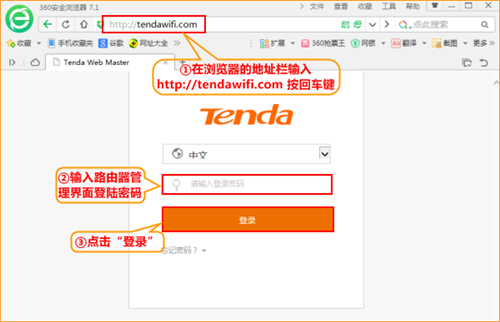
1、在浏览器地址栏中输入:http://tendawifi.com 按回车键
,输入路由器管理界面登录密码,点击“登录”。
1482312919719047

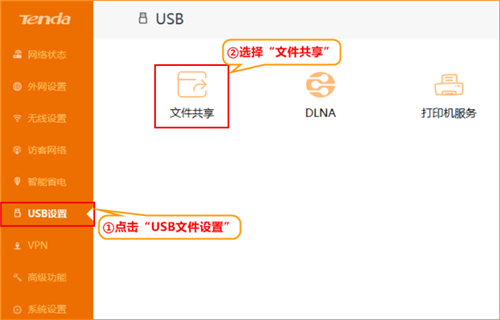
2、点击“USB设置” ,选择“文件共享”,如下图:

1482312924903923

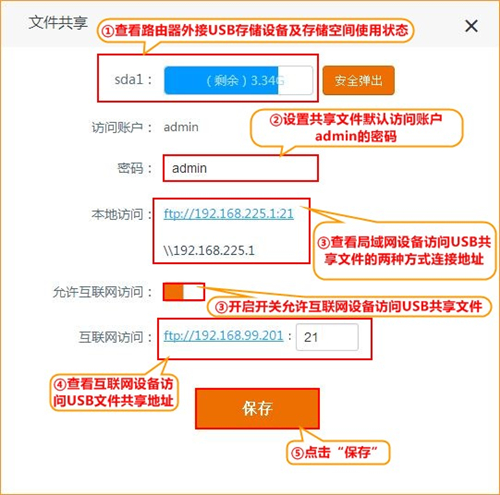
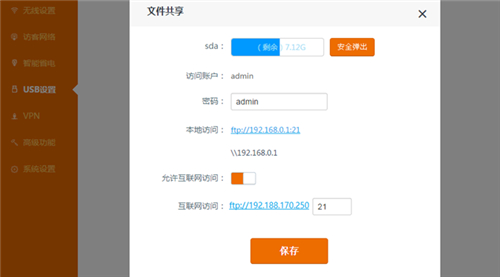
3、设置访问密码,同时可以开启互联网访问,如下图:

1482312929845707

4、【本地访问设置步骤】

① 登录路由器管理页面,进入『USB设置』> 文件共享。查看本地访问的地址:此处为FTP服务器
”ftp://192.168.0.1:21”;Samba服务器“\\192.168.0.1”。

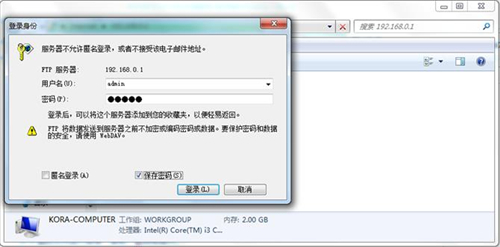
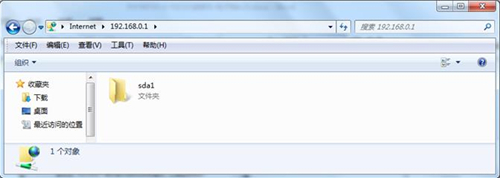
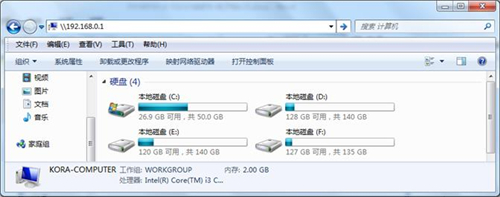
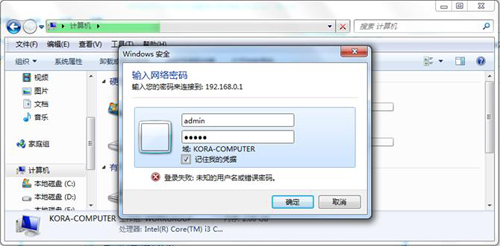
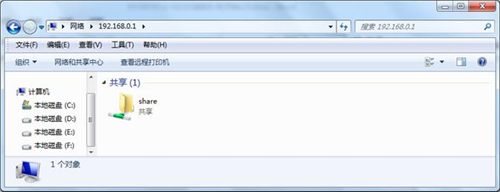
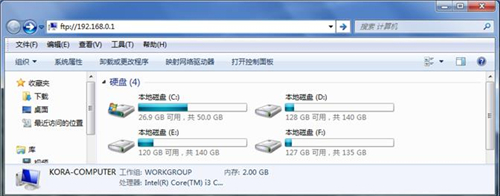
② 打开桌面“计算机”或“我的电脑”,在文件夹地址栏输入ftp://192.168.0.1:21,或\\192.168.0.1按键盘上Enter键。在弹出的登录窗口输入账号admin、密码admin,点击登录,进入U盘,拷贝文件。

访问FTP服务器:
1482312955657759

1482312962137958

1482312966223898

访问Samba服务器:

1482312976830205

1482312979145661

1482312983636180

5、【互联网访问设置步骤】

假设您在家里的路由器上接了一个U盘,您希望在公司办公时,可以访问U盘内容,拷贝文件。

① 您在家时,登录路由器管理页面,进入『USB设置』>
文件共享。

开启“允许互联网访问”,查看并记下此时互联网访问地址:此处为FTP服务器ftp://192.188.170.250:21,注意一定要加上端口号21。点击保存。
1482313004764641

② 到达公司后,将公司电脑联网,打开桌面“计算机”或“我的电脑”,在文件夹地址栏输入ftp://192.188.170.250:21,按键盘上Enter键。在弹出的登录窗口输入账号admin、密码admin,点击确定,进入U盘,拷贝文件。

以上内容来源于网络,由“路由分享”整理收藏!

本文来自投稿,不代表路由百科立场,如若转载,请注明出处:https://www.qh4321.com/237372.html

(0)

相关推荐

  • tenda路由器手机怎么设置?

    在本文中,将给大家详细的介绍,用手机设置tenda路由器上网的方法。用手机设置tenda路由器上网时,建议按照这个步骤来设置:路由器线路连接 ——> 手机连接路由器信号 ——> 手机设置路由器上网,下面会进行详细的介绍。温馨提示:(1)、如果你的tenda路由器可以上网,想用手机设置wifi密码(无

    2021年6月7日
    0
  • 用其他手机怎么管理已经被管理的腾达(tenda)MW3?

    用其他手机怎么管理已经被管理的腾达(tenda)MW3? xuyong 995文章 35评论 更多 我们想要管理MW3的新手机在应用商店里下载”Tenda WiFi” APP,并注册登录; 也可

    2020年5月22日
    0
  • 腾达 F3 v6.0 无线路由器无线WiFi名称和密码修改

    1、在浏览器中输入:192.168.0.1 按回车键 ,如下图: 2、在跳转的页面中点击 “无线设置”更改无线信号名称和无线密码,参考如下操作步骤: 温馨提示: ①修改无线密码,强…

    2022年12月16日
    0
  • 腾达 W3002R 无线路由器WDS桥接设置

    1、为了配置方便,建议使用2台电脑来配置,如上图所示,电脑1用网线连接到路由器1;电脑4用网线连接到路由器2。这样设置起来更加的简便,步容易出错。WDS桥接的特点:两台路由器的SS…

    2023年3月4日
    0
  • 腾达(Tenda)F306无线路由器ADSL拨号上网设置

    本文介绍了腾达(Tenda)F306无线路由器通过ADSL拨号上网的设置方法,ADSL拨号上网在未使用无线路由器的情况下,需要在电脑上建立一个“宽带连接”来进行拨号上网,非常的麻烦,而且只能一台电脑上网;通过在腾达F306上配置ADSL拨号上网,可以实现多台电脑、手机共享网络

    2021年5月16日
    0
  • 腾达(Tenda)F3路由器无线WiFi设置

    本文介绍了腾达(Tenda)F3路由器无线WiFi的设置方法,主要内容包括无线WiFi名称设置、无线WiFi密码设置、WiFi定时开关设置3个方面。WiFi名称、WiFi密码相信大家都能够理解;WiFi定时可能不少用户还不知道是干什么用的,顾名思义,WiFi定时就是设置腾达F3路由器的WiFi,在某

    2021年6月3日
    0