腾达 FH456 无线路由器静态IP上网设置

1482377560845298

腾达 FH456 无线路由器静态IP上网设置

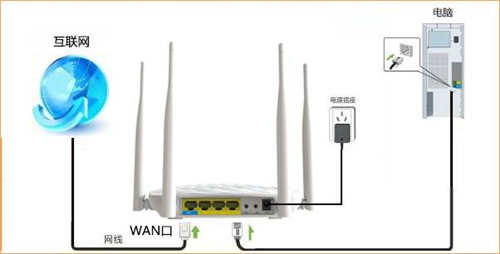
1、直接将入户的网线接在路由器的WAN口,再找一根短网线,一头接电脑,一头接路由器LAN1/LAN2/LAN3任意接口,接线方式如下图:
1482377595200289

温馨提示:路由器正常工作状态是指示灯SYS闪烁,WAN口常亮或闪烁,LAN1/LAN2/LAN3口中与电脑相连的端口常亮或闪烁。

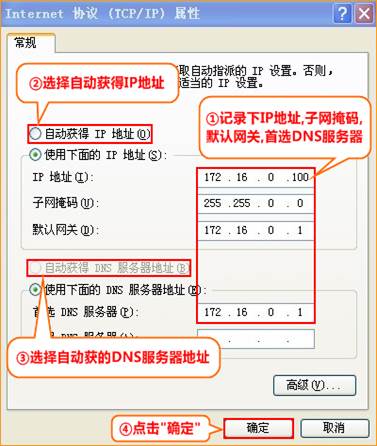
2、将电脑上的本地连接IP地址设置为“自动获得IP地址”。
1482377602991966

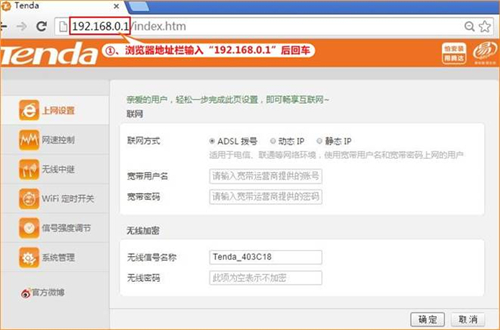
3、在浏览器中输入:192.168.0.1 按回车键,登录到路由器设置界面,如下图:
1482377607898337

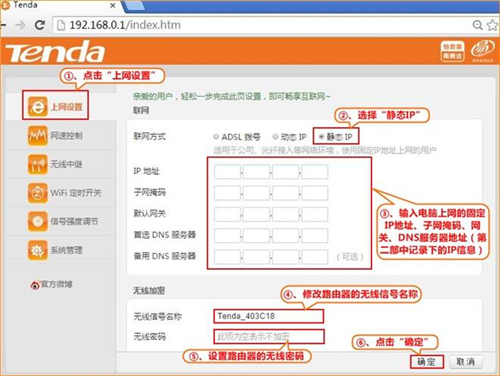
4、点击“上网设置”,选择联网方式为“静态IP”,输入电脑上网固定的IP地址,子网掩码,网关,首选DNS服务器,点击“确定”,如下图:
1482377615627476

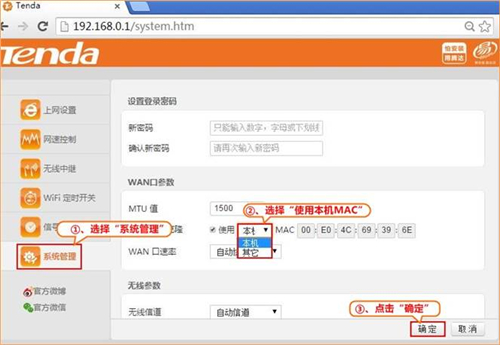
5、点击“系统管理”,选择 “克隆本机MAC”,点击“确定”:

1482377620462708

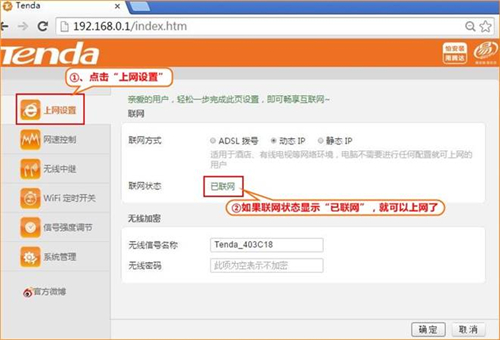
设置完成后,便可以浏览网页,上网冲浪了。

温馨提示:如果还有其他电脑需要上网,直接将电脑接到路由器LAN1/LAN2/LAN3任意空闲接口,参照第二步将本地连接改成自动获取IP地址即可,不需要再去配置路由器。
1482377633182966

以上内容来源于网络,由“路由分享”整理收藏!

本文来自投稿,不代表路由百科立场,如若转载,请注明出处:https://www.qh4321.com/237345.html

(0)

相关推荐

  • 腾达(Tenda)E882路由器无线WDS桥接设置

    本文介绍了腾达(Tenda)E882路由器的无线WDS桥接设置,WDS桥接是无线路由器之间的一种无线通信方式,建立WDS桥接的无线路由器中,只需要其中一台连接Internet;无线设备连接到其它的无线路由器也可以上网。腾达E882路由器WDS桥接拓扑温馨提示:1、在设置WDS时,最好可以使用两台电脑

    2021年6月14日
    0
  • 腾达A32路由器限制网速(带宽控制)设置

    本文介绍了腾达(Tenda)A32无线路由器上,限制网速(宽带控制)的设置方法;带宽控制可以限制局域网中计算机的上网网速,从而避免因一台无线设备下载或者上传东西而影响其他电脑正常上网。什么时候设置限速?如果你的腾达A32路由器连接了多台笔记本电脑、智能手机,如果其中某一台设备下载文件、在线看视频,会

    2021年5月14日
    0
  • 腾达(Tenda)4G301便携式无线路由器家用模式上网设置

    本文介绍了腾达(Tenda)4G301便携式无线路由器,“家用模式:ADSL拨号”上网的设置方法;“家用模式:ADSL拨号”上网其实就是我们平时常见的PPPoE拨号上网。用户办理PPPoE(ADSL虚拟拨号)宽带业务后,宽带运营商会提供一个宽带账号、宽带密码给用户,在未使用无线路由器时,需要通过电脑

    2021年5月22日
    0
  • 腾达(Tenda)A5+无线路由器“信号放大”模式设置

    本文介绍了腾达(Tenda)A5+无线路由器的“信号放大”模式的设置方法,在“信号放大”模式下,腾达A5+路由器起到的作用是对原网络中的进行放大,对原来的无线网络的覆盖范围进行了扩展。腾达A5+只有一个网线接口,用来接入已有的网络的,但A5+默认启用了无线网络,并且没有设置无线网络的密码,因此配置的

    2021年5月26日
    0
  • 腾达 N300 无线路由器IP与MAC地址绑定

    在腾达路由器中设置IP与MAC地址绑定之前,需要先弄清楚自己电脑/手机的MAC地址,并规划好具体的IP地址与MAC地址的绑定关系。 1、在浏览器中输入:192.168.0.1并按下…

    2023年3月13日
    0
  • 腾达(Tenda)无线路由器防蹭网设置

    本文介绍了在腾达(Tenda)无线路由器上,进行防蹭网设置的方法;说到防蹭网设置,很多人首先想到的就是给无线网络选择“WPA2-PSK”加密方式,然后在设置一个复杂一点的密码。诚然,这样做,在一定程度上,可以保护我们的无线网络安全;但现实是,目前已经出现了一些蹭网卡、蹭网软件,能够破解WPA2加密的

    2021年5月14日
    0