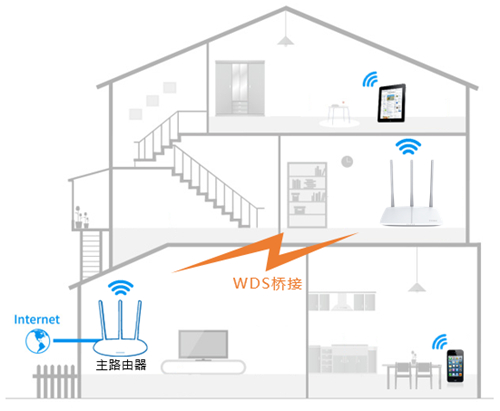
迅捷 FAC1200R 无线路由器WDS桥接设置

迅捷 FAC1200R 无线路由器WDS桥接设置

1、电脑连接到副路由器并登录管理界面,点击页面右上角“高级设置”。如下图:


迅捷 FAC1200R 无线路由器WDS桥接设置

迅捷 FAC1200R 无线路由器WDS桥接设置

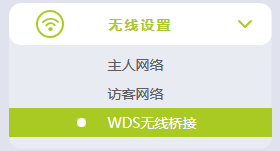
2、点击“无线设置”>“WDS无线桥接”。如下图:

迅捷 FAC1200R 无线路由器WDS桥接设置

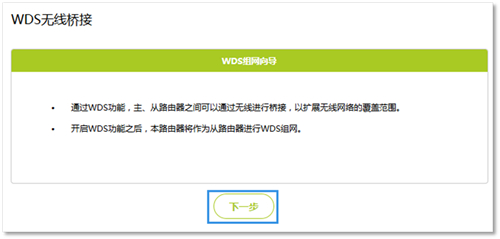
3、点击WDS无线桥接中的“下一步”,开始设置。如下图:

迅捷 FAC1200R 无线路由器WDS桥接设置

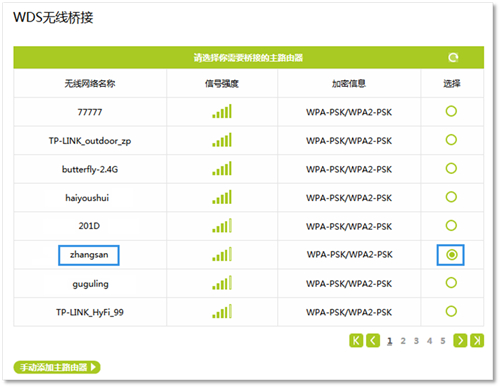
4、路由器会自动扫描周边信号,找到主路由器的信号,点击“选择”。如下图:

迅捷 FAC1200R 无线路由器WDS桥接设置

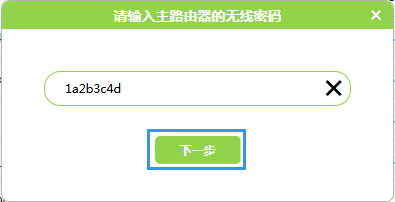
5、路由器自动提示输入主路由器的无线密码,请正确输入,并点击“下一步”,如下图:
迅捷 FAC1200R 无线路由器WDS桥接设置

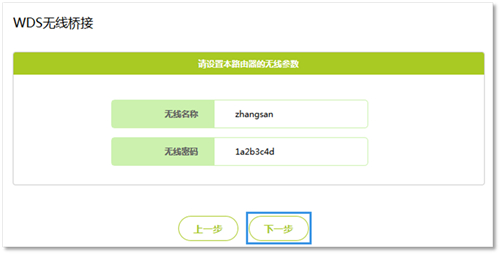
6、连接主路由器信号后,本路由器的无线网络名称和无线密码会默认更改为与前端主路由器一致,如需实现漫游网络,则无需手动更改,点击“下一步”,如下图:
迅捷 FAC1200R 无线路由器WDS桥接设置

温馨提示:如果不需要实现无线漫游,可以将本路由器的无线名称及密码设置为与主路由器不一样。

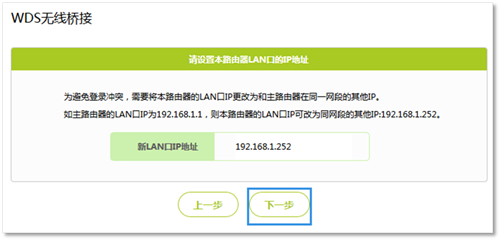
7、修改本路由器的LAN口IP地址,路由器会自动检测本路由器LAN口的IP地址是否与前端主路由器存在冲突,如果存在冲突,会自动将LAN口的IP地址修改,如下图:
迅捷 FAC1200R 无线路由器WDS桥接设置

温馨提示:如果当前路由器LAN口IP与前端主路由器不冲突或处于不同网段时,系统会保持默认的192.168.1.1,此时建议手动修改新LAN口的IP地址与前端主路由器在同一网段且不存在冲突的IP地址。

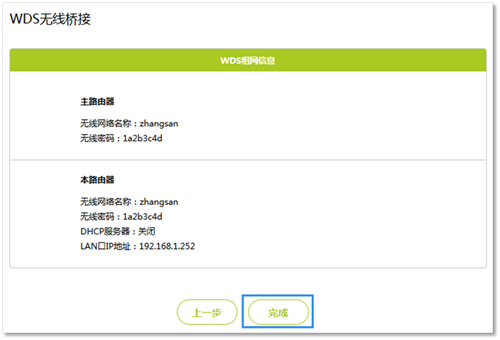
8、确认配置信息正确,点击“完成”,设置完成。如下图:
迅捷 FAC1200R 无线路由器WDS桥接设置

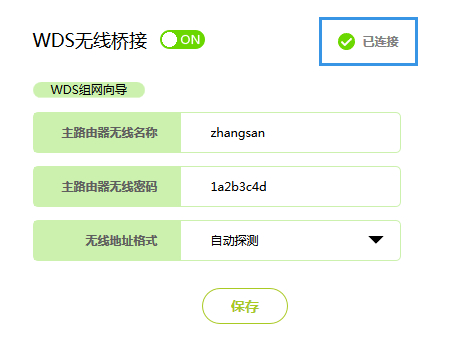
9、观察右上角WDS状态,“已连接”表示WDS桥接成功。如下图:

迅捷 FAC1200R 无线路由器WDS桥接设置

温馨提示:该页面参数无需设置,仅在后续网络变动时做修改。至此无线WDS桥接设置完成,副路由器下的无线终端连接到zhangsan,即可访问网络。终端移动过程中,可以实现主、副路由器间的自动漫游。

以上内容来源于网络,由“路由分享”整理收藏!

本文来自投稿,不代表路由百科立场,如若转载,请注明出处:https://www.qh4321.com/237340.html

(0)

相关推荐

  • 迅捷 FW300R 无线路由器网速限制

    1、登录路由器管理界面,点击“常用设置>连接设备管理>主人设备”,在列表中会把当前通过路由器上网的终端显示在列表中。如下图: 2、找到想要限速的上网终端,点击编辑按钮,…

    FAST(迅捷) 2022年10月24日
    0
  • 迅捷 FWR310 无线路由器网速限制设置指南

    1、登录路由器管理界面,点击“常用设置>连接设备管理>主人设备”,在列表中会把当前通过路由器上网的终端显示在列表中。如下图: 2、找到想要限速的上网终端,点击编辑按钮,…

    2022年12月8日
    0
  • falogin.cn手机登录入口

    下面就介绍其问题的解决方法与该注意的。 第一:查看是否在手机路由器的地址栏falogin.cn,如果输入错误是不能打开的,正确的输入方法如图:、 第二:可能是手机路由器的问题,才没有打开迅捷路由器f

    2020年5月18日
    0
  • 迅捷(FAST)FWR200无线路由器怎么设置

    本文介绍了Fast迅捷FWR200 300M无线路由器的安装和设置方法,文章分别介绍了“PPPoE(ADSL虚拟拨号)”、“动态IP”和“静态IP”这3种不同上网方式的配置,以及FWR200路由器上无线网络(WiFi)的设置方法。一台新购买的迅捷FWR200无线路由器,要实现共享上网的功能,需要经过

    2021年6月2日
    0
  • falogin.cn设置登录密码

    1、首先要设置迅捷路由器就要正确按才行,如下图: 2、待安装好的路由器启动后,用手机连接迅捷路由器的WiFi信号,这里的WiFi是没有密码的可以直接连接。 3、打开手机浏览器输入falogin.cn

    2020年5月15日
    0
  • 迅捷(Fast)FWD105无线路由一体机WDS桥接设置

    本文介绍了迅捷Fast FWD105无线路由一体机WDS桥接的设置方法,单个无线路由器的无线信号覆盖有限,很多时候不能够满足我们的使用需求;这时可以增加一台迅捷Fast FWD105无线路由器,并与之前的无线路由器之间建立WDS桥接,这样就能够增加无线网络的覆盖范围。查看原路由器信息在FWD105上

    2021年6月8日
    0