迅捷 FW313R 无线路由器WDS桥接设置

迅捷 FW313R 无线路由器WDS桥接设置

迅捷 FW313R 无线路由器WDS桥接设置

1、电脑连接到副路由器并登录管理界面,点击页面右上角“高级设置”。如下图:

迅捷 FW313R 无线路由器WDS桥接设置

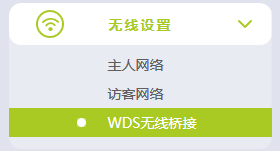
2、点击“无线设置”>“WDS无线桥接”。如下图:

迅捷 FW313R 无线路由器WDS桥接设置

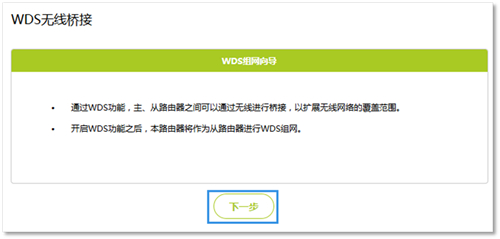
3、扫描信号,点击WDS无线桥接中的“下一步”,开始设置。如下图:

迅捷 FW313R 无线路由器WDS桥接设置

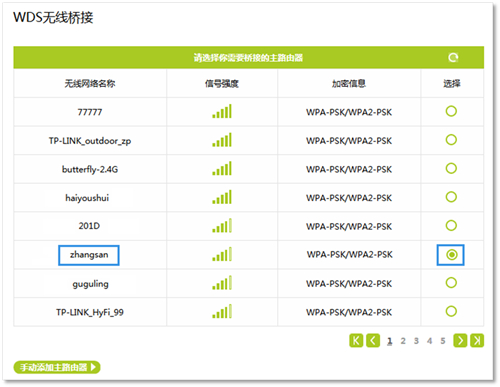
4、路由器会自动扫描周边信号,找到主路由器的信号,点击“选择”。如下图:

迅捷 FW313R 无线路由器WDS桥接设置

注意:信号列表可能不止一页,可以点击进入到下一页。如果无法扫描到主路由器信号,请减少路由器之间的距离或障碍物。

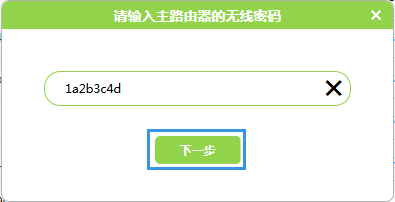
5、路由器自动提示输入主路由器的无线密码,请正确输入,并点击“下一步”。如下图:
迅捷 FW313R 无线路由器WDS桥接设置

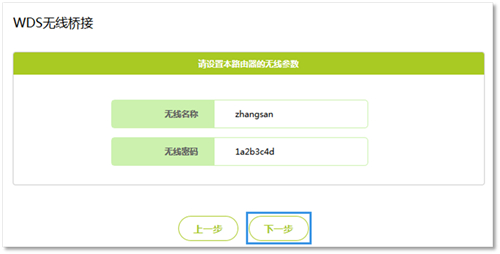
6、连接主路由器信号后,本路由器的无线网络名称和无线密码会默认更改为与前端主路由器一致,如需实现漫游网络,则无需手动更改,点击“下一步”。如下图:
迅捷 FW313R 无线路由器WDS桥接设置

注意:如果不需要实现无线漫游,可以将本路由器的无线名称及密码设置为与主路由器不一样。

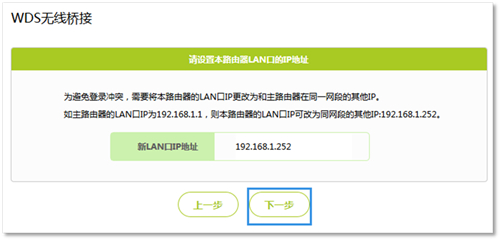
7、修改本路由器的LAN口IP地址,路由器会自动检测本路由器LAN口的IP地址是否与前端主路由器存在冲突,如果存在冲突,会自动将LAN口的IP地址修改,如下图:
迅捷 FW313R 无线路由器WDS桥接设置

注意:如果当前路由器LAN口IP与前端主路由器不冲突或处于不同网段时,系统会保持默认的192.168.1.1,此时建议手动修改新LAN口的IP地址与前端主路由器在同一网段且不存在冲突的IP地址。

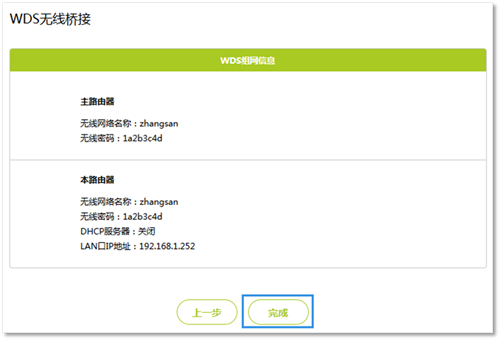
8、确认配置信息正确,点击“完成”,设置完成。如下图:
迅捷 FW313R 无线路由器WDS桥接设置

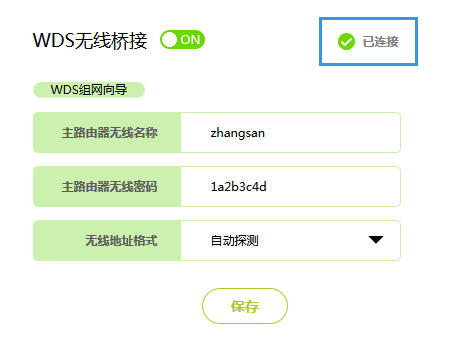
9、观察右上角WDS状态,“已连接”表示WDS桥接成功。如下图:

注意:该页面参数无需设置,仅在后续网络变动时做修改。
迅捷 FW313R 无线路由器WDS桥接设置

至此无线WDS桥接设置完成,副路由器下的无线终端连接到zhangsan,即可访问网络。终端移动过程中,可以实现主、副路由器间的自动漫游。

以上内容来源于网络,由“路由分享”整理收藏!

本文来自投稿,不代表路由百科立场,如若转载,请注明出处:https://www.qh4321.com/237261.html

(0)

相关推荐

  • 迅捷 FW360R 无线路由器端口映射设置指南

    1、设置虚拟服务器之前,需要确认以下几点: 2、登录路由器管理界面,进入“高级设置>高级用户>虚拟服务器”,点击“添加”。如下图: 3、选择服务器类型、添加服务器的端口…

    FAST(迅捷) 2022年12月30日
    0
  • falogin.cn是什么路由器

    此页面是否是列表页或首页?未找到合适正文内容。

    2020年5月16日
    0
  • falogin.cn管理员登录入口

    答:要进入迅捷路由器的登录页面,就需要正确安装路由器与手机连接迅捷路由器发射出来的WiFi信号。 然后点击手机中的浏览器输入登录地址 falogin.cn 就会提示输入管理员密码,正确输入了就可以进

    2020年5月14日
    0
  • 迅捷 FW313R 无线路由器上网设置

    1、根据入户线路的不同,宽带线路可以分为电话线、光纤、网线三种。不同宽带线路的连接方法有所差异,请选择线路类型参考连接方法: 2、打开浏览器,清空地址栏并输入管理地址:“falog…

    2023年1月4日
    0
  • 迅捷 FW300R 无线路由器端口映射设置指南

    1、设置虚拟服务器之前,需要确认以下几点: 2、登录路由器管理界面,进入“高级设置>高级用户>虚拟服务器”,点击“添加”。如下图: 3、选择服务器类型、添加服务器的端口…

    2023年3月27日
    0
  • Fast迅捷FWR100无线路由器设置

    本文介绍了Fast迅捷FWR100 150M无线路由器的安装和上网设置方法,迅捷FWR100 150M无线宽带路由器提供多重安全防护措施,可以有效保护用户的无线上网安全;内置的特有防火墙功能,可以有效防止入侵,为用户的无线上网提供更加稳固的安全防护。一台全新的Fast迅捷FWR100 150M无线路

    2021年6月13日
    0