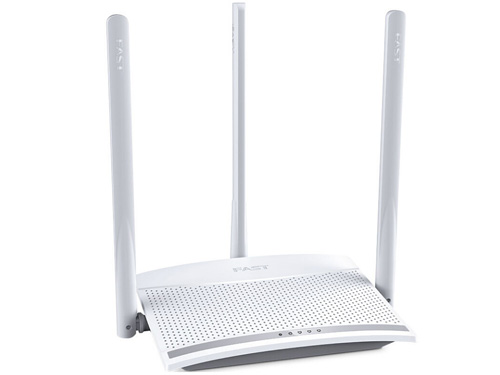
迅捷 FW315R 无线路由器当做交换机使用

1486196351160400

迅捷 FW315R 无线路由器当做交换机使用

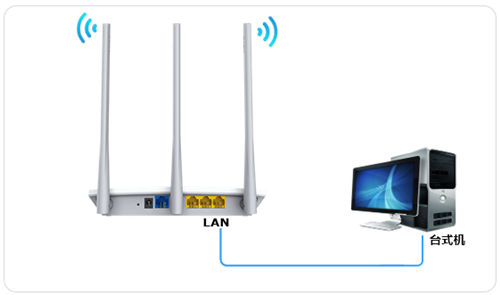
1、将设置电脑连接到FW315R的LAN口,确保电脑自动获取到IP地址和DNS服务器地址。
1483686584959648

注意:为了避免IP地址或DHCP服务器冲突,此处暂不将FW315R连接到前端网络。

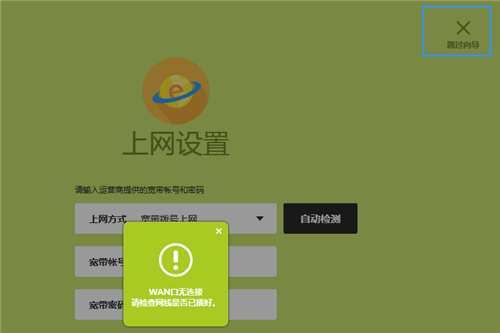
2、修改无线设置,首次设置路由器时,登录管理界面后需要跳过设置向导,点击“跳过向导”。如下图:

注意:如果路由器已经设置过,直接进行下一步设置。
1483686589715593

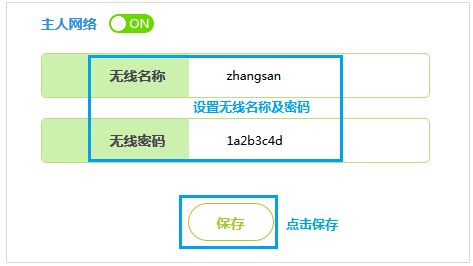
3、在管理界面的左侧点击“无线设置”,设置无线名称、无线密码,点击“保存”。如下图:

注意:无线名称建议使用数字、字母的组合,请勿使用中文或特殊字符。
1483686595526157

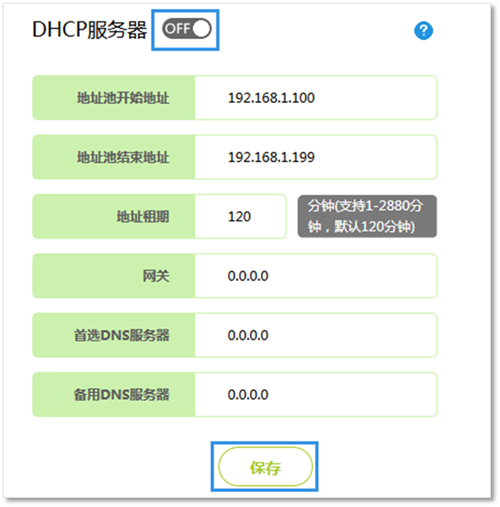
3、关闭DHCP服务器,避免同一个局域网中存在多个DHCP服务器导致终端获取到错误的网关从而上不了网,因此要关闭副路由器的DHCP服务器。点击“高级设置”在管理界面左侧,点击“网络参数”>“DHCP服务器”,在DHCP服务器的开关拨打到OFF的位置,点击“保存”。
1483686600557640

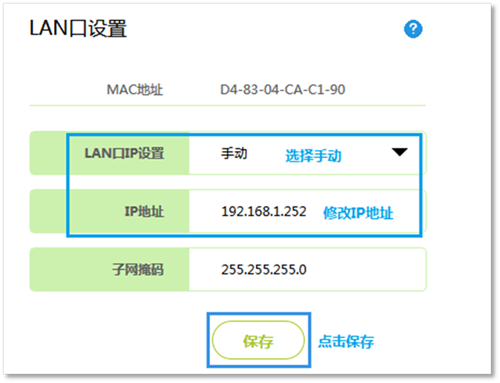
4、修改LAN口IP地址,点击“网络参数”>“LAN口设置”,“LAN口IP设置”选择为“手动”,修改IP地址和主路由器不相同(建议和主路由器在同一网段),设置完成后点击“保存”。如下图:
1483686606998928

注意:如果主路由器的IP地址是192.168.1.1,则修改副路由器的地址为192.168.1.X(X在2到254之间均可),这样就可以避开地址冲突。如果接入多台路由器,则需要分别修改为不同地址。

保存后路由器自动重启。后续需要管理路由器,请使用设置好的管理地址登录管理(域名登录不受影响。

5、按照应用拓扑图接线

连接方法:将路由器的LAN口(即1~4号接口)与前端路由器的LAN口(或局域网交换机)相连。至此路由器当无线交换机(无线AP)使用已经设置完毕,无线终端可以连接上路由器的无线网络上网。

注意:路由器当作交换机使用后,WAN口不可以使用。

以上内容来源于网络,由“路由分享”整理收藏!

本文来自投稿,不代表路由百科立场,如若转载,请注明出处:https://www.qh4321.com/237216.html

(0)

相关推荐

  • 迅捷(FAST)FW300R管理员密码是多少?

    问:迅捷(FAST)FW300R路由器管理员密码是什么?FW300R登录密码是多少?FW300R初始密码是多少?想要登录到FW300R路由器的设置界面,修改下FW300R的配置;但是在浏览器中输入falogin.cn后,弹出的界面中提示需要输入:管理员密码,但是我不知道管理员密码是多少。答:迅捷(F

    2021年6月2日
    0
  • falogin.cn登录入口

    然后在电脑的浏览器地址栏中输入 falogin.cn 进入路由器的管理页面,就会提示输入管理员密码,如图: 可能遇到的问题: (1)、当在电脑路由器中输入了 falogin.cn  打不开管理页

    2020年5月19日
    0
  • 迅捷 FW300R 无线路由器外网无法访问映射后的服务器解决方法

    1、外网用户通过路由器WAN口IP地址(域名)访问虚拟服务器,请确认访问服务器的浏览器或客户端软件中填写正确的IP地址(域名)和端口,如下图: 2、检查服务器设置,确认服务器网络参…

    2023年2月8日
    0
  • fast路由器背面mac是登录密码么?

    请问大家:fast路由器背面的mac是登录密码吗?答:你好,fast路由器背面的mac后面显示的信息,不是路由器的登录密码。MAC地址是路由器网卡的标识,计算机、手机、路由器、电视等网络设备,都有MAC地址。有关fast路由器登录密码的问题,把以下几个问题搞清楚,就不会有疑问了。1.六七年以前的旧版

    2021年5月21日
    0
  • fast路由器手机设置教程

    在本文中,鸿哥将给大家详细的介绍,使用手机设置fast路由器上网的方法,请按照下面的步骤进行操作。注意:如果你的fast路由器已经设置/使用过了,需要先把它恢复出厂设置,然后按照本文的方法设置它上网。如果不知道如何将其恢复出厂设置,可以参考下面的这一篇文章:fast路由器怎么恢复出厂设置?fast路

    2021年6月10日
    0
  • 迅捷(fast)路由器怎么改密码?

    要修改路由器的密码,需要先登录到路由器的设置界面,然后才可以进行修改。 第一、检查线路连接 电脑在设置路由器、连接路由器上网时,需要用网线,连接到路由器的LAN接口。 而路由器的WAN接口,需要连

    2020年5月21日
    0