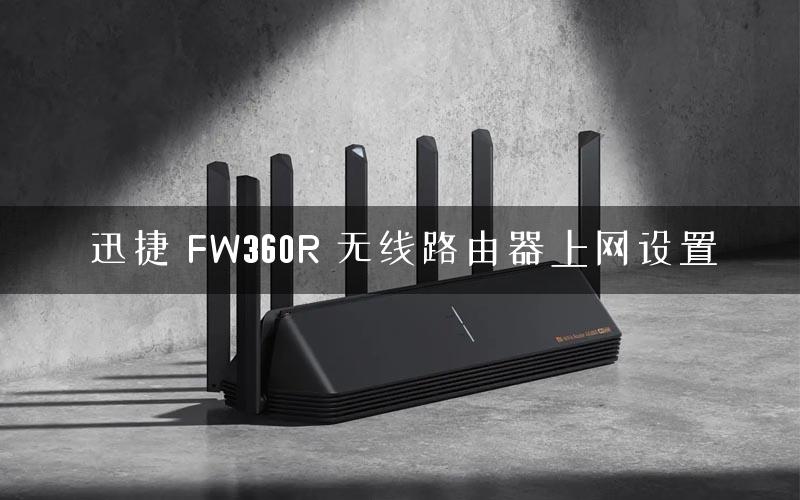
迅捷 FW360R 无线路由器上网设置

1486540400983480

迅捷 FW360R 无线路由器上网设置

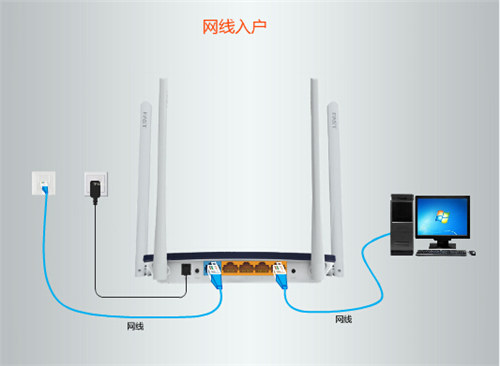
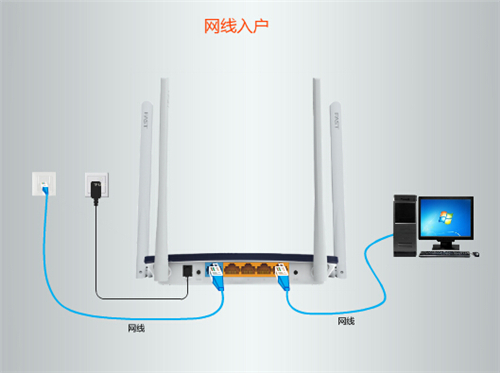
1、根据入户线路的不同,宽带线路可以分为电话线、光纤、网线三种。不同宽带线路的连接方法有所差异,请选择线路类型参考连接方法:
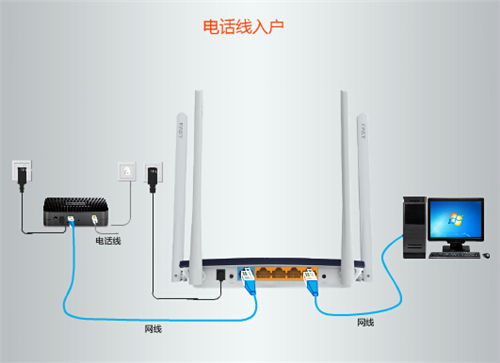
1483688419260262-31483688427167443-31483688432599018-3

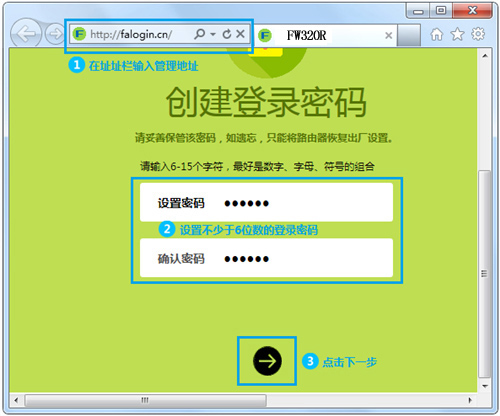
2、打开浏览器,清空地址栏并输入管理地址:“falogin.cn”,回车,初次登录界面需要设置路由器的管理密码,后续凭该密码才能进入管理路由器,请务必牢记。设置密码后,点击“下一步”:
1484377673409604-2

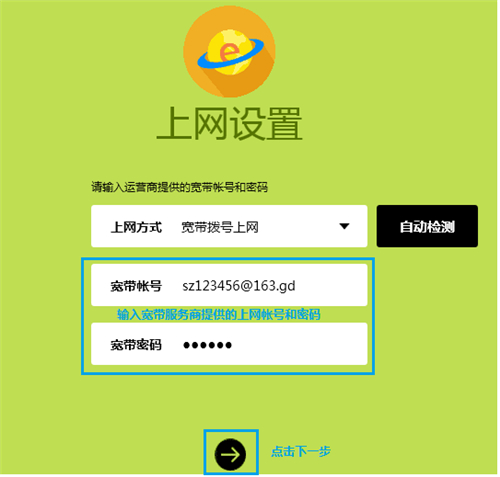
3、按照设置向导设置路由器,路由器会自动检测上网方式,确认上网方式后,请输入运营商提供的宽带帐号和密码,点击“下一步”:
1483688449444925-3

注意事项:

①很多用户因为输入错误的宽带帐号或密码导致无法上网,请仔细检查宽带帐号密码,注意中英文输入、字母大小写、后缀等是否输入完整。

②果上网方式检测为自动获得IP地址或固定IP地址上网,请根据向导提示操作,填写对应参数即可。

4、分别设置2.4G和5G的“无线名称”和“无线密码”,无线名称
建议使用数字、字母组合,请勿使用中文或特殊字符,设置8位及以上的无线密码。点击“下一步”:
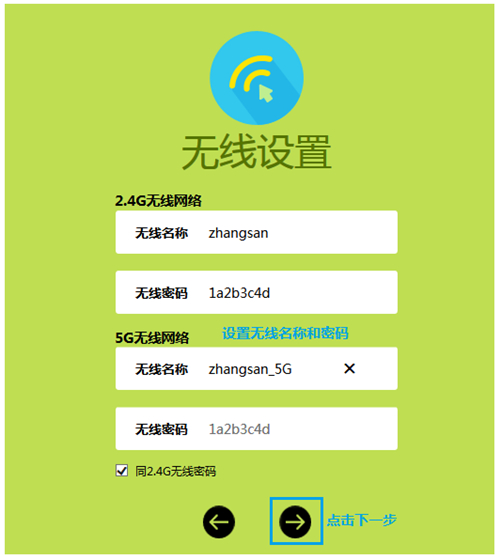
1483688454385714-3

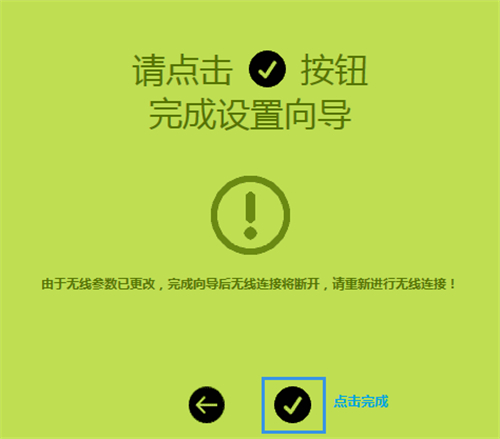
5、点击“确认”,完成设置向导。

1483688459689006-3

6、设置完成后,进入路由器管理界面,在“常用设置”>“上网设置”中,如在上网设置图标上显示打钩,即表示网络连接成功。

1483688465714777-3

至此,路由器已经设置完成。电脑连接路由器后无需进行宽带连接拨号,直接可以打开网页上网。如果您还有其他电脑需要上网,用网线直接将电脑连接在任意LAN接口即可尝试上网,不需要再配置路由器。如果是笔记本、手机等无线终端,连接路由器的无线信号直接上网即可。

以上内容来源于网络,由“路由分享”整理收藏!

本文来自投稿,不代表路由百科立场,如若转载,请注明出处:https://www.qh4321.com/237197.html

(0)

相关推荐

  • falogin.cn修改密码【图文】教程

    本文介绍了修改falogin.cn密码的方法,使用falogin.cn作为设置网址的迅捷(FAST)无线路由器,是没有默认(初始、原始)密码的,在第一次(恢复出厂设置后)登录falogin.cn时,系统会自动提示用户设置管理员密码(登录密码)的,如下图所示。falogin.cn创建登录密码一、忘记f

    2021年6月3日
    0
  • fast路由器设置网址怎么打不开?

    迅捷路由器的设置网址是falogin.cn,电脑/手机连接到你的迅捷路由器后,在浏览器中输入falogin.cn,就能打开迅捷路由器的管理页面,如下图所示。但是,在浏览器中输入falogin.cn之后,如果打不开迅捷路由器的管理页面,可能是你的相关操作有误造成的,可以使用下面的方法来解决问题。解决办

    2021年5月30日
    0
  • 迅捷(FAST)FW3030R无线路由器怎么设置【图文】教程

    本文介绍了迅捷(FAST)FW3030R无线路由器的上网设置、无线WiFi设置方法;上网设置包括:ADSL拨号上网、动态IP上网和静态IP上网3种类型,用户需要根据自己办理的宽带业务类型,来选择正确的上网方式。迅捷(FAST)FW3030R无线路由器一台新购买的或者是恢复出厂设置后的迅捷(FAST)

    2021年5月17日
    0
  • 迅捷(FAST)FW310RE登录密码是多少?

    迅捷(FAST)FW310RE登录密码是多少? xuyong 995文章 35评论 更多 关于迅捷FW310RE无线扩展器登录密码的问题,大家只需要把下面3个问题弄清楚,就不会有任何的疑问了。

    2020年5月19日
    0
  • 迅捷(FAST)fw313r路由器手机设置教程

    本文中,鸿哥主要给大家介绍,迅捷(FAST)fw313r路由器用手机设置的方法。一台新买回来的迅捷(FAST)fw313r路由器,要用手机来设置它连接Internet上网,需要以下几个步骤:1、正确连接FW313R路由器2、手机连接FW313R的信号3、手机设置FW313R上网4、检查设置是否成功注

    2021年5月26日
    0
  • falogin.cn手机登录进不去

    登录不了可能是由以下原因引起的,下面就分别介绍: 原因一、手机连接路由器wifi信号 用手机打开falogin.cn管理页面的前提条件是,这部手机必须要先连接到这台迅捷路由器的wifi信号。如果手

    2020年5月18日
    0