迅捷 FWD105 无线路由器ADSL路由模式设置方法

1491548696102687

迅捷 FWD105 无线路由器ADSL路由模式设置方法

1、在浏览器里输入192.168.1.1打开设备的WEB管理界面;输入用户名:admin,密码:admin(用户名和密码默认是admin)——>点击“确定”,进入管理界面。

2、点击“设置向导”
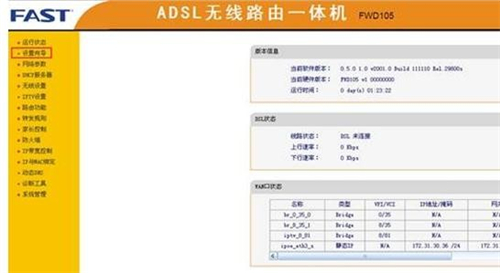
1491548756701722

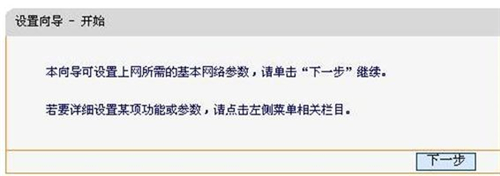
3、点击“下一步”

1491548761912272

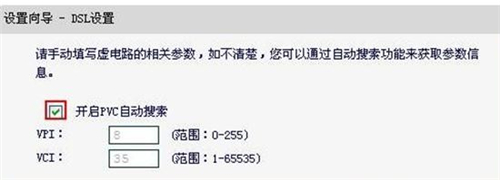
4、勾选“开启PVC自动搜索”——>“下一步”。

1491548764749348

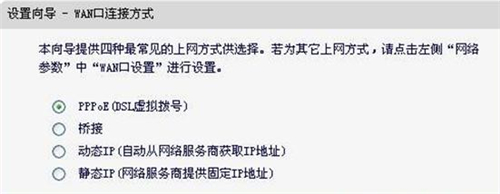
5、选择“PPPoE(DSL虚拟拨号)”——>“下一步”。

1491548771998513

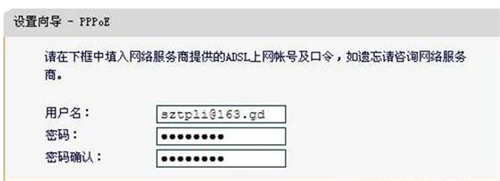
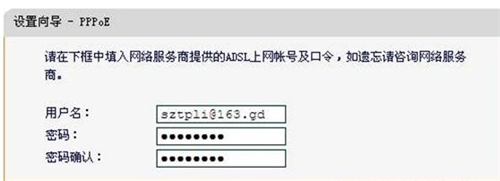
6、填写宽带运营商提供的ADSL帐号和密码——>“下一步”

1491548786875295

7、“无线功能”选择启用——>“SSID”自定义设置——>“PSK密码”用户自定义设置——>“下一步”。
1491548792547400

无线功能:若需要使用路由器的无线功能,必须选择开启,这样,无线网络内的主机才可以接入并访问有线网络。

SSID号:该项标识无线网络的网络名称,可随意更改。

信道:该项用于选择无线网络工作的频段(1-13)。

模式:该项用于选择路由器的工作模式,可供选择的有11M带宽的802.11b模式、54M带宽的802.11g模式、150M的802.11n模式、802.11b/
g混合模式和802.11b/ g/n混合模式。

PSK密码:为了保证您的无线网络不被他人非授权访问,请设置PSK无线加密密码。

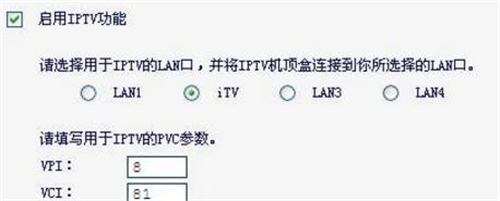
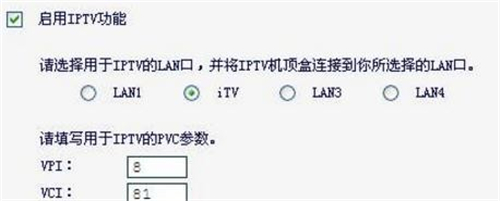
8、如果有机顶盒就勾选“启用IPTV功能”,选择一个LAN口作为连接IPTV机顶盒的端口,填写正确的IPTV
PVC(不同地区不一样,请咨询IPTV服务商);;如果用户为使用机顶盒,则无需勾选——>“下一步”。
1491548798355366

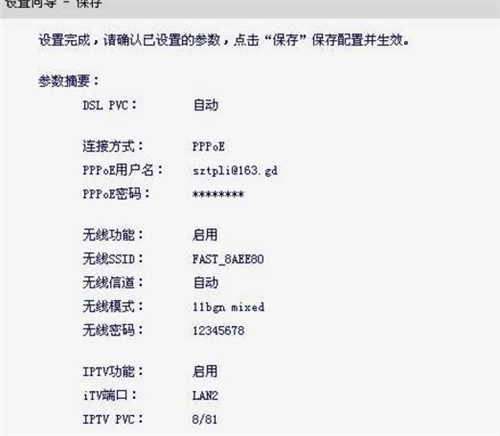
9、点击“保存”。

1491548810346533

10、点击“重启”

1491548814346099

重启完成后,重新登录到迅捷Fast
FWD105的管理界面,点击“网络参数”——>“WAN口设置”,状态显示已连接,说明路由器已经成功连接到互联网了,客户端可以通过FWD105来浏览互联网了。

以上内容来源于网络,由“路由分享”整理收藏!

本文来自投稿,不代表路由百科立场,如若转载,请注明出处:https://www.qh4321.com/237157.html

(0)

相关推荐

  • 两个迅捷(FAST)路由器怎么设置无线桥接?

    问:两个迅捷(FAST)路由器怎么设置无线桥接?我有2个无线路由器,都是迅捷的。请问2台迅捷无线路由器,怎么设置无线桥接?且设置后,两个迅捷路由器都能正常的上网答:其实关于两个迅捷路由器之间无线桥接设置,这个问题还是比较简单的。特别是现在新版的迅捷路由器,无线桥接的设置更加的简单化、智能化了。只需要

    2021年6月5日
    0
  • fast路由器怎么进入设置界面?

    问:怎么进入fast路由器的设置界面?答:fast路由器的登录地址(管理页面地址)是falogin.cn,电脑、手机连接到fast路由器的网络后,在浏览器中输入falogin.cn,就可以进入到fast路由器的登录页面。在登录页面中,输入正确的登录密码,就可以进入到fast路由器的设置界面了,如下图

    2021年5月20日
    0
  • 迅捷 FW316R 无线路由器网速限制设置

    1、登录路由器管理界面,点击“常用设置>连接设备管理>主人设备”,在列表中会把当前通过路由器上网的终端显示在列表中。如下图: 2、找到想要限速的上网终端,点击编辑按钮,…

    2023年2月9日
    0
  • 迅捷(Fast)192.168.1.253怎么打不开?

    迅捷(Fast)192.168.1.253怎么打不开? xuyong 995文章 35评论 更多2018年3月2日20:30:40迅捷(Fast)192.168.1.253怎么打不开?已关闭评论

    2020年5月20日
    0
  • 迅捷(fast)路由器怎么改密码?

    要修改路由器的密码,需要先登录到路由器的设置界面,然后才可以进行修改。 第一、检查线路连接 电脑在设置路由器、连接路由器上网时,需要用网线,连接到路由器的LAN接口。 而路由器的WAN接口,需要连

    2020年5月21日
    0
  • 迅捷 FW351R 无线路由器上网时间控制

    1、登录路由器管理界面,在“上网控制”>“日程计划”,点击“增加单个条目”,添加周一至周日允许上网的时间,点击“保存”。如下图: 注意:本例中允许小孩在周内19:00~20:…

    2022年12月29日
    0