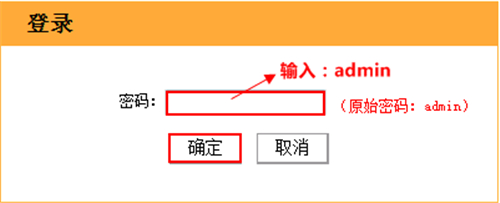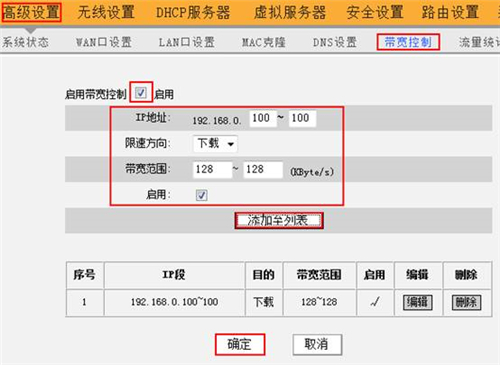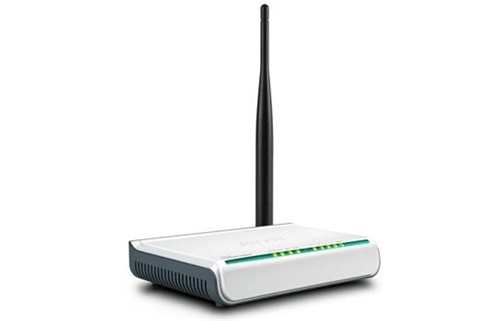

腾达 W311R 无线路由器带宽控制操作步骤 2022年10月17日 13:16 • Tenda(腾达) 1、在浏览器中输入:192.168.0.1 回车,在弹出的页面中输入:admin 点击“确定”。 2、在随后的页面中点击“高级设置” 或者点击页面右上角的“高级设置”。 3、在随后的页面中依次点击“高级设置”-“带宽控制”设置相关参数,点击“确定”即可。 以上内容来源于网络,由“路由分享”整理收藏! 本文来自投稿,不代表路由百科立场,如若转载,请注明出处:https://www.qh4321.com/237067.html 腾达路由器 赞 (0) 生成海报 相关推荐 Tenda(腾达) 腾达(Tenda) Nova MW5怎么恢复出厂设置 腾达(Tenda) Nova MW5怎么恢复出厂设置 xuyong 995文章 35评论 更多 当我们想把腾达(Tenda) Nova MW5恢复出厂设置,需要按照下面步骤操作: 1、在腾达(T 2020年5月12日 00 腾达 W20E+ 企业无线路由器设置微信连WIFI服务 第一步:开通微信连WIFI服务 ① 登录微信公众平台 ② 添加“微信连 Wi-Fi”功能插件 A.开通微信连 Wi-Fi 服务 B. 请按照微信的提示,完整填写申请“微信连 Wi-… Tenda(腾达) 2022年10月21日 00 Tenda(腾达) 腾达(Tenda)无线路由器怎么设置(Windows 7系统) 本文介绍了在Windows 7系统下安装和设置腾达无线路由器的方法,一台全新的腾达无线路由器,在Windows 7电脑下完成安装和上网设置,需要经过以下3个配置步骤:1、路由器安装;2、配置电脑IP;3、配置路由器。本文将用腾达W311R无线路由器为例,来介绍腾达系列的路由器的安装和设置方法。步骤一 2021年5月16日 00 Tenda(腾达) 腾达 N318 V6 无线路由器固定IP上网设置 1、直接将入户的网线(没有猫的用户)或者“猫”出来的网线(有猫的用户)接在路由器的WAN口,再找一根短网线,一头接电脑,一头接路由器1/2/3任意接口,接线方式如下图: 注意:路由… 2022年12月1日 00 Tenda(腾达) 腾达A41迷你路由器无线中继(WISP)设置 本文介绍了腾达A41迷你无线路由器,进行无线中继(WISP)时的设置方法;无线中继的原理是通过无线的方式把2台无线路由器连接起来,其作用是用来放大(增强)无线WiFi信号的覆盖范围。腾达A41迷你无线路由器温馨提示:在对腾达A41进行无线中继(WISP)设置之前,用户必须要知道上级无线路由器的无线信 2021年5月14日 00 Tenda(腾达) 新版腾达(Tenda)路由器怎么设置? 目前腾达新推出的无线路由器,采用的是全新的固件系统,在设置上和老版本的腾达路由器,有很大的区别。虽然新版腾达路由器,它的设置界面与旧版腾达路由器不同;但是,在设置上网时的操作步骤,都是相同的,都需要按照下面的步骤进行配置。路由器线路连接设置电脑IP地址设置路由器上网检查设置是否成功重要说明:(1)、 2021年5月25日 00