
腾达 FH306 无线路由器设置固定IP(静态IP)上网指南

1493368741727271

腾达 FH306 无线路由器设置固定IP(静态IP)上网指南

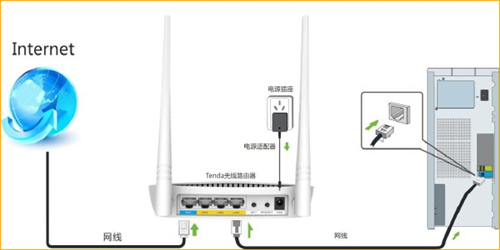
第一步:连接好线路

直接将入户的网线(没有猫的用户)或者猫出来的网线(有猫的用户
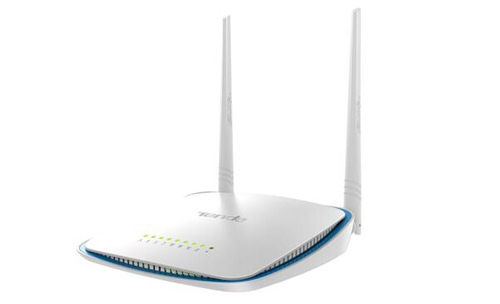
)接在路由器的WAN口(蓝色),再找一根短网线,一头接电脑,一头接路由器1/2/3任意接口(黄色),接线方式如下图:
1493368745213437

注意:路由器正常工作状态是指示灯SYS闪烁,WAN口常亮或闪烁,1/2/3口中与电脑相连的端口常亮或闪烁。

第二步:记录下电脑当前IP地址并将IP地址改为自动获取

将电脑上的本地连接IP地址设置为“自动获得IP地址”

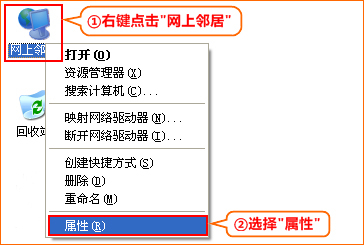
1、右键点击桌面上的“网上邻居”,选择“属性”:
1493368752234341

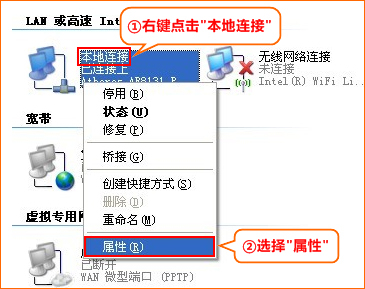
2、右键点击“本地连接”,选择“属性”:

1493368756234516

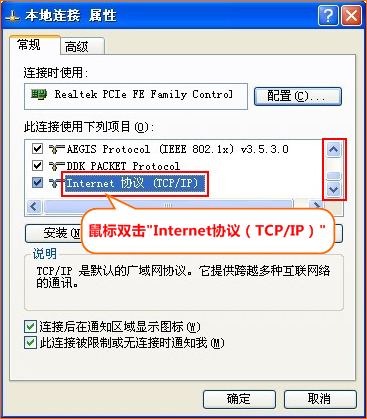
3、双击“Internet 协议(TCP/IP)”:

1493368760221427

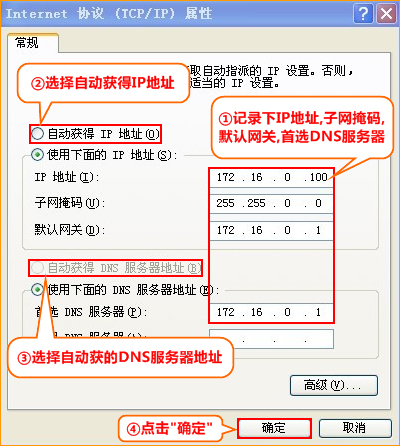
4、记录下当前电脑的IP地址,然后选择“自动获得IP地址”“自动获得DNS服务器地址”,点击“确定”再点击“确定”即可:
1493368765621310

第三步:设置路由器上网

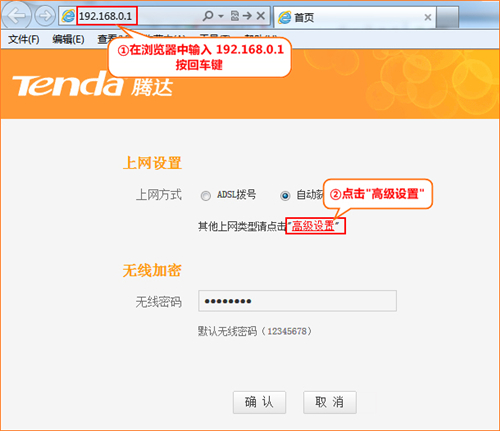
1、在浏览器中输入:192.168.0.1 按回车键,在跳转的页面中点击“高级设置”
1493368770256558

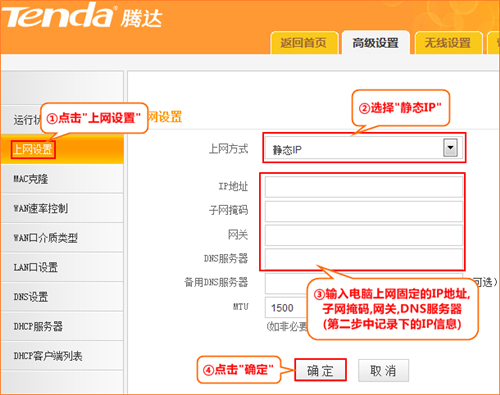
2、点击“高级设置”-“上网设置”-选择“静态IP”输入电脑上网固定的IP地址,子网掩码,网关,首选DNS服务器,点击“确定”保存
1493368774783612

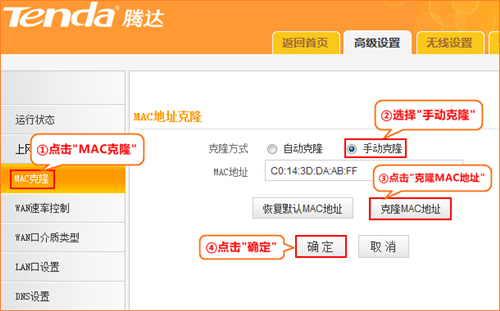
3、点击“MAC克隆”- “手动克隆”- “克隆MAC地址”-“确定”

1493368782511672

第四步:试试电脑可以上网了吗

设置完成后,便可以浏览网页,上网冲浪了。

温馨提示:如果还有其他电脑需要上网,直接将电脑接到路由器123任意空闲接口,参照第二步将本地连接改成自动获取IP地址即可,不需要再去配置路由器。

以上内容来源于网络,由“路由分享”整理收藏!

本文来自投稿,不代表路由百科立场,如若转载,请注明出处:https://www.qh4321.com/237054.html

(0)

相关推荐

  • 新版腾达(Tenda)路由器用手机怎么设置?

    在本文中,鸿哥将给大家详细介绍,新版本腾达(Tenda)无线路由器,使用手机设置上网的方法。不管什么品牌、什么型号的无线路由器,用手机设置上网的时候,都应该按照下面的步骤操作。路由器线路连接手机连接路由器信号手机设置路由器上网检查设置是否成功新版的腾达路由器,使用手机设置上网时,同样需要按照上面的步

    2021年6月2日
    0
  • 腾达 FH1203 无线路由器WIFI定时关闭设置

    第一步:在浏览器中输入:192.168.0.1 按回车键,登录到路由器设置界面,如下图: 第二步:在路由器设置界面中点击“高级功能”,选择“WIFI定时关闭”,在打开的页面中进行相…

    2023年2月11日
    0
  • 腾达路由器初始密码是多少?

    有网友经常在问腾达路由器的原始密码是多少? 其实这个问题很简单,很多型号的路由器包括腾达,你可以查看路由器说明书或者拿起你的路由器,看看他的背部标签,上面标记的有路由器的一些重要信息,现在新款路由

    2020年5月21日
    0
  • 腾达(Tenda)路由器设置步骤

    在本文中,将给大家详细的介绍,腾达路由器设置上网的步骤。目前最新版的腾达无线路由器,是可以用 电脑、手机、APP软件 这3种方式来设置上网的。考虑到部分型号腾达路由器不支持APP设置,部分用户家里没有电脑,所以本文中将详细的介绍,用手机设置腾达路由器上网的步骤。如果你想用APP 或者 电脑 来设置腾

    2021年5月23日
    0
  • 腾达(Tenda)FH453路由器上网设置

    腾达(Tenda)FH453无线路由器怎么安装、上网设置?不少用户设置完成后,发现上不了网。 出现这样的情况,多半是用户在FH453路由器安装时的接线问题、上网设置时上网方式选择 不正确等方面的原因引起的。腾达(Tenda)FH453无线路由器步骤一:腾达FH453路由器安装1、电话线上网:请准备2

    2021年5月29日
    0
  • 腾达(Tenda)N630 V2无线路由器固定IP上网设置

    本文介绍了腾达(Tenda)N630 V2无线路由器上,固定IP(又叫做静态IP)上网的设置方法。本文适用于通过静态IP上网的用户;静态IP地址上网在未使用路由器时,需要在电脑的本地连接(网络)中,手动填写宽带运营商(网络管理员)提供IP地址、子网掩码、网关和DNS服务器地址才能上网。腾达(Tend

    2021年5月16日
    0