
导读:荣耀路由Pro 2 常见问题解决方法
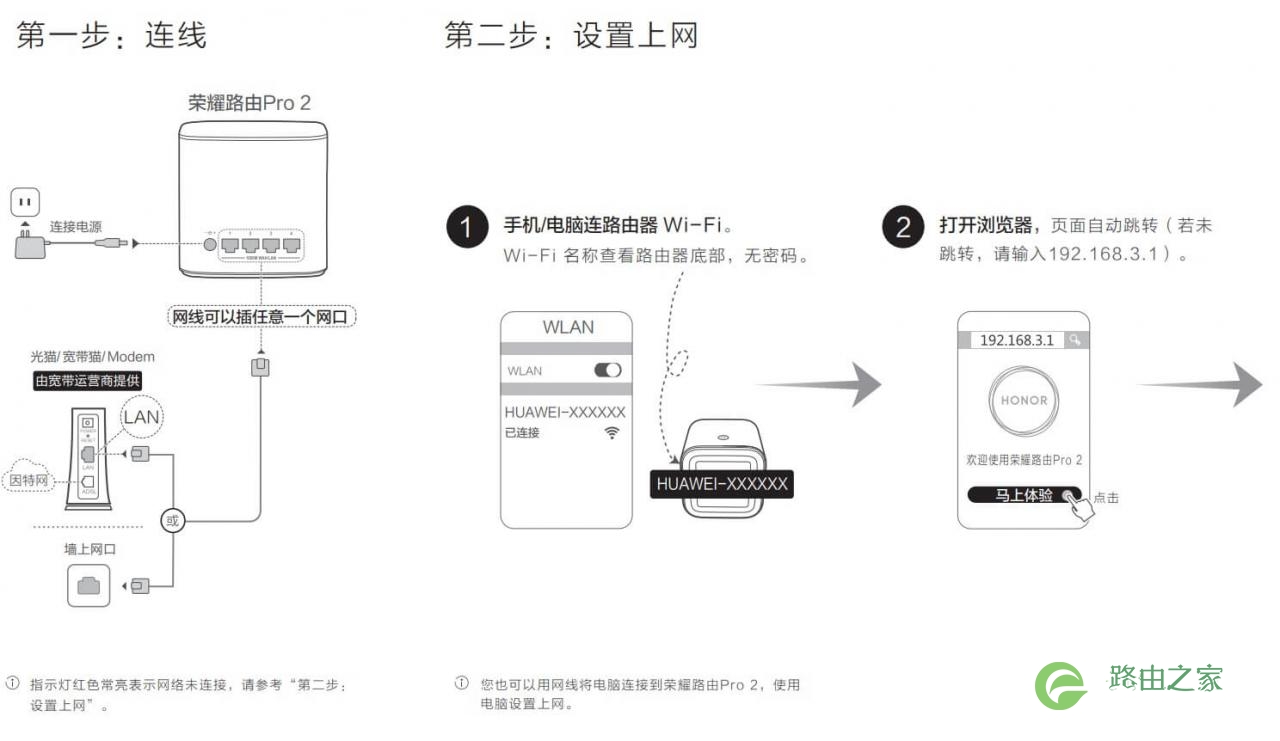
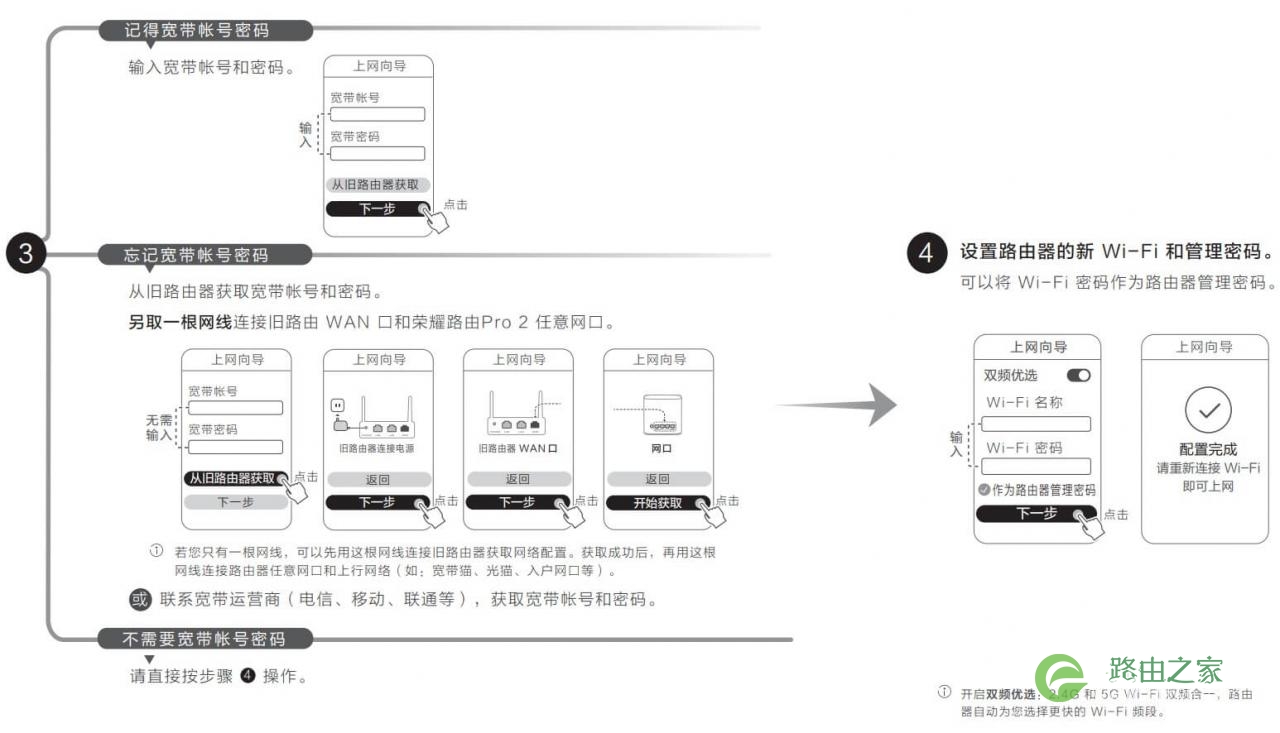
华为路由器、荣耀路由的管理地址是:192.168.3.1
路由器设置上网时出现问题,怎么办?
若手机搜不到路由器 Wi-Fi:
请确保路由器已接通电源,稍等片刻 (待路由器完成启动),然后在手机上重新扫描。
若手机无法访问路由器管理页面:
请确保手机已连接路由器 Wi-Fi , 然后在浏览器中输入192.168.3.1访问。
若界面提示“请插入网线”:
请确保路由器的网口连接处无松动、无 接触不良、网线无异常。
若界面提示“宽带帐号或密码错误”:
请重新输入宽带帐号和密码; 若仍提示错误,可能是宽带运营商绑定了旧路由器的 MAC 地址,导 致新的路由器连接不上,请选择“从旧路由器获取”,根据界面提示 完成后续操作,或咨询宽带运营商。 若界面提示“从旧路由器获取失败”:请确保旧路由器已接通电源, 旧路由器的 WAN 口已连接至新路由器的任意网口,重启旧路由器, 然后点击“重试”。
若仍有问题,请关注并进入“华为智选”微信公众号 ,点击 “自助服务”>“无法上网”查看详细的解决办法。
USB 存储设备接到荣耀路由Pro 2 上不能使用,怎么办?
- 若您的 USB 存储设备有外接电源供电,请将 USB 存储设备的外接 电源接上。
- 请确认 USB 存储设备与路由器的 USB 接口连接正确。
- 请确保您的 USB 存储设备可以正常使用。
荣耀路由Pro 2 是否支持 IPv6?
支持。若您需要使用 IPv6,请先与宽带服务商确认您家的网络是否已 开启 IPv6,同时确保路由器的 IPv6 也已开启。
查看方式:在电脑浏览器中输入192.168.3.1,登录路由器管理页面, 点击更多功能 > 网络设置 > IPv6,即可查看。
荣耀路由Pro 2 如何将路由器恢复出厂设置?
将路由器接通电源,稍等片刻(待路由器完成启动),使用针状物按下 路由器的复位孔 ,并保持2秒以上,待指示灯熄灭后松开。等待路由 器重启亮红灯后,即已完成恢复出厂设置。
荣耀路由Pro 2 支持 5G Wi-Fi 吗?如何连接 5G Wi-Fi?
支持 5G Wi-Fi。
2.4G/5G Wi-Fi 名称默认相同,路由器会自动为您 连接更快的 Wi-Fi 信号。
如果要固定连接 5G Wi-Fi ,请关闭双频优选功能,
操作如下:
1)手机连接路由器 Wi-Fi 。
2)在浏览器中输入192.168.3.1,根据界面提示输入登录密码。
3)选择我的 Wi-Fi,关闭“双频优选”功能。
此时,可以搜索到两个 Wi-Fi 名称。连接“ _5G ”结尾的 Wi-Fi 即可。
如何使用荣耀路由Pro 2 的 WPS 功能配对?
路由器通电状态下,在两分钟内,依次按一下路由器 H 按键和其它 Wi-Fi 设备(如:手机等)的 WPS 按键,即可启动标准的 WPS 协 商,将 Wi-Fi 设备接入路由器的 Wi-Fi 网络。
本文来自投稿,不代表路由百科立场,如若转载,请注明出处:https://www.qh4321.com/23570.html