360路由器无线万能中继设置步骤

导读:360路由器无线万能中继设置教程图解如果WiFi在很久之前就出现了,皇宫也准备安装路由器该怎么办?首先需要通过两个关卡的考验。第一关:【安全】惜命的皇上夸张到每道菜都要”

导读:360路由器无线万能中继设置教程图解

如果WiFi在很久之前就出现了,皇宫也准备安装路由器该怎么办?

360路由器无线万能中继设置步骤

首先需要通过两个关卡的考验。

第一关:【安全】

惜命的皇上夸张到每道菜都要找专人试毒,面对有着无限可能,潜藏着DNS劫持和钓鱼网站等诸多陷阱的网络世界,安全自然是最为重要的。考虑到360安全路由有9大安全防护秘籍,过关!

第二关:【信号覆盖】

封建社会,为了凸显皇权的至高无上,必然会要求整个皇宫只能皇上自己使用主路由,而后妃等不能僭越。这就产生了另外一个重要的问题——如何让信号覆盖整个皇宫呢?故宫占地72万平方米,仅凭一台路由器的话的确是有些困难。但先别慌,路由哥教你几招,可以助你延伸无线信号的同时还能将路由器的安全功能保持生效,那就是中继和桥接功能!(考虑篇幅,今天我们先来讲讲中继)

中继

中继 (Repeater)顾名思义,中继就是一边是接受信号,一边又发射自己的无线信号。在这种模式下无线路由器以无线网卡客户身份接入主AP,然后再以新增虚拟界面(Virtual Interfaces)来为客户端提供无线接入。该模式的最大意义在于可以解决无线信号受到距离或者障碍物的影响不能传输到更远的问题。这种模式下无线路由器仍然提供DHCP及NAT功能,即所有的内部LAN口以及无线客户接入组成的是一个单独的局域网网段。

【设置方法】

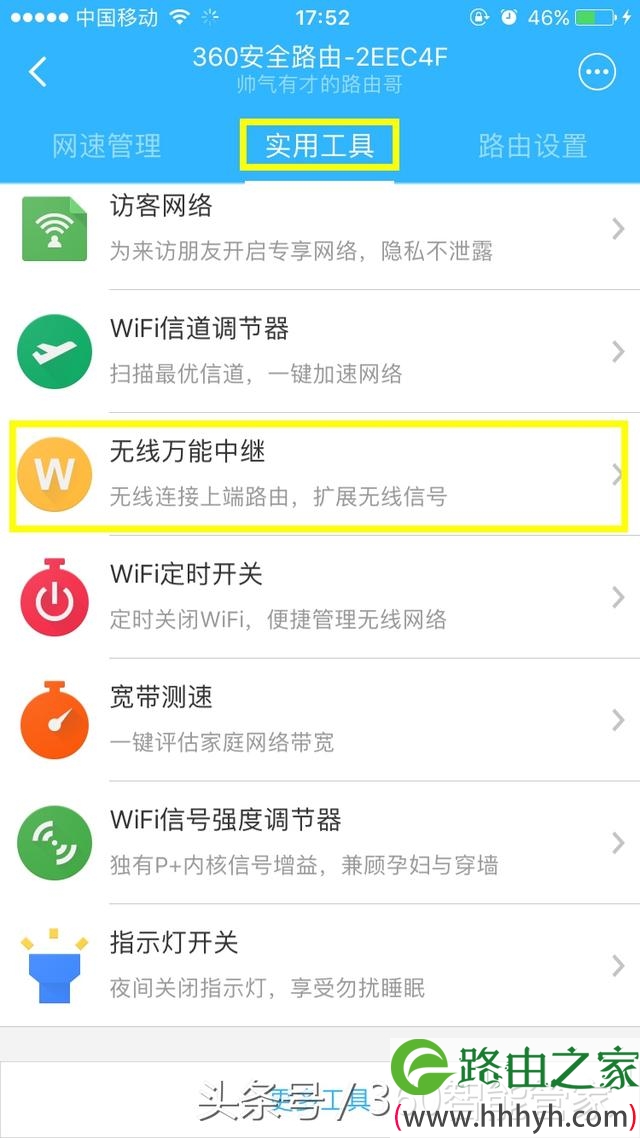
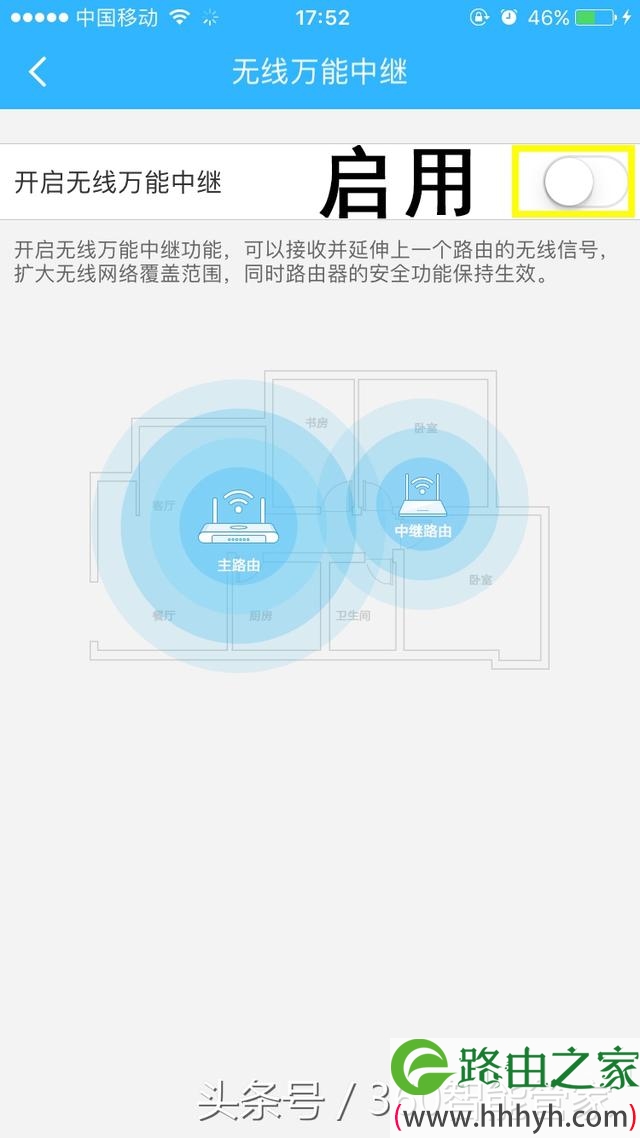
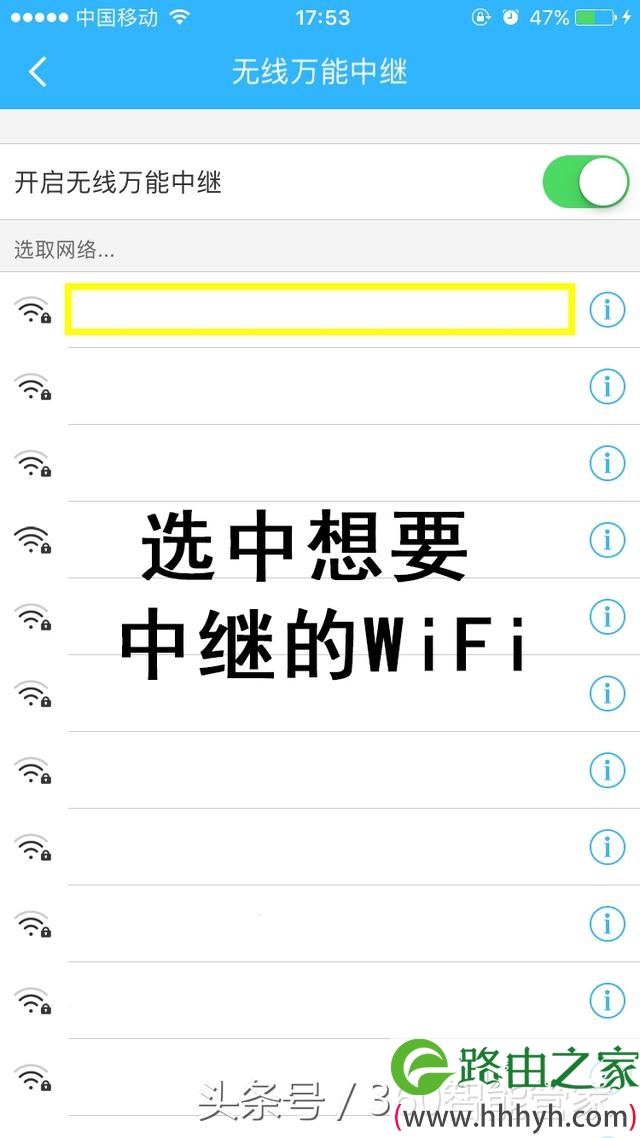
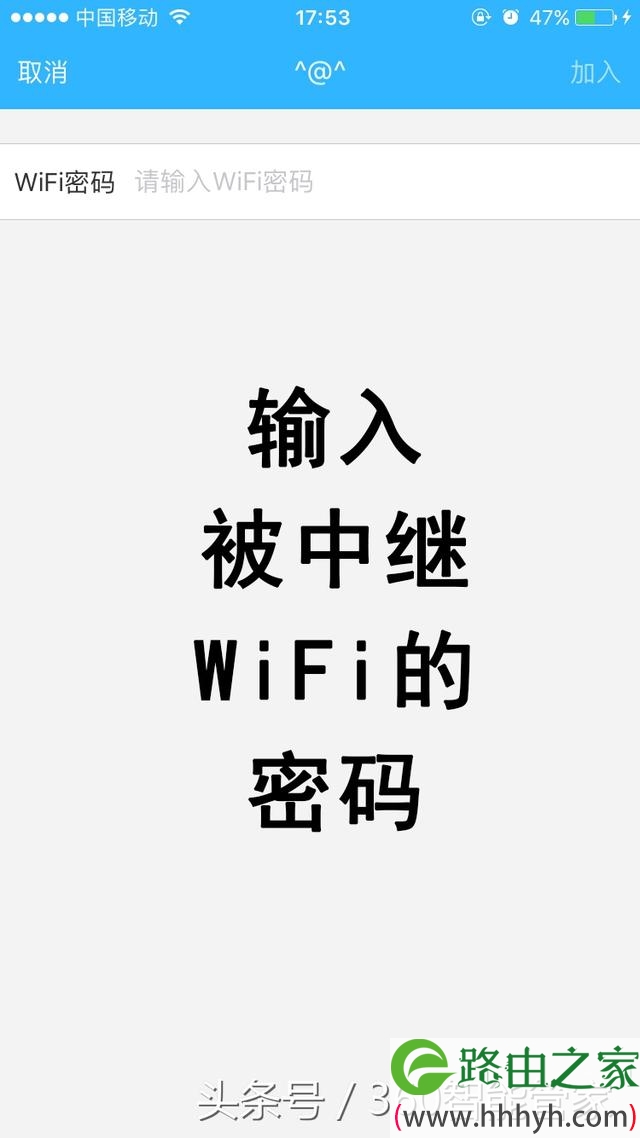
打开【360智能管家】App,然后按照如下操作方法进行操作
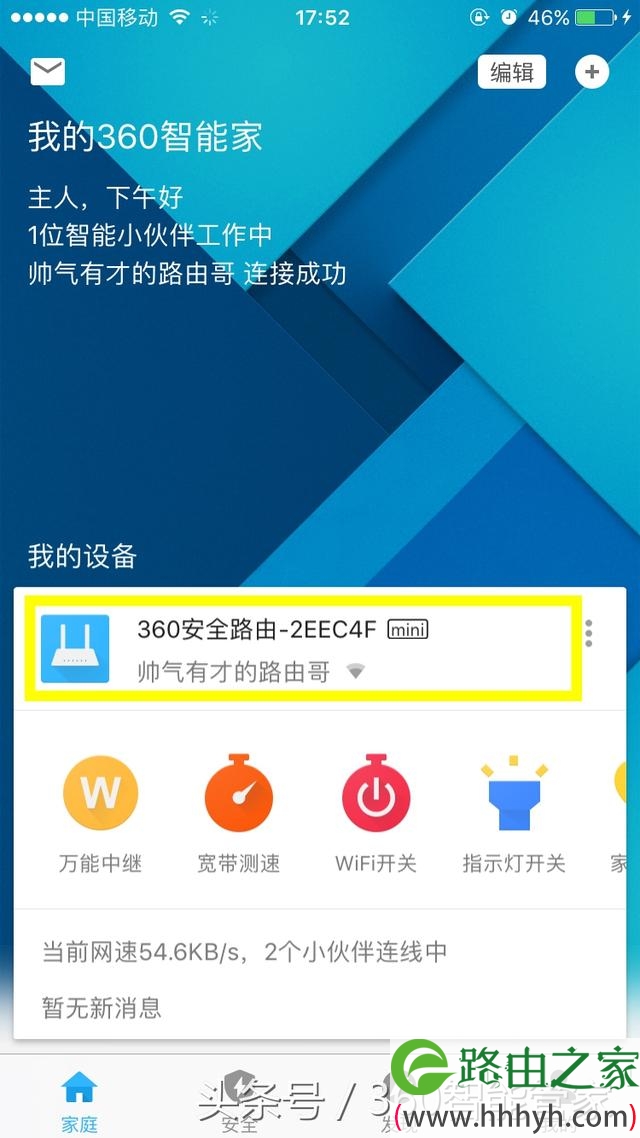
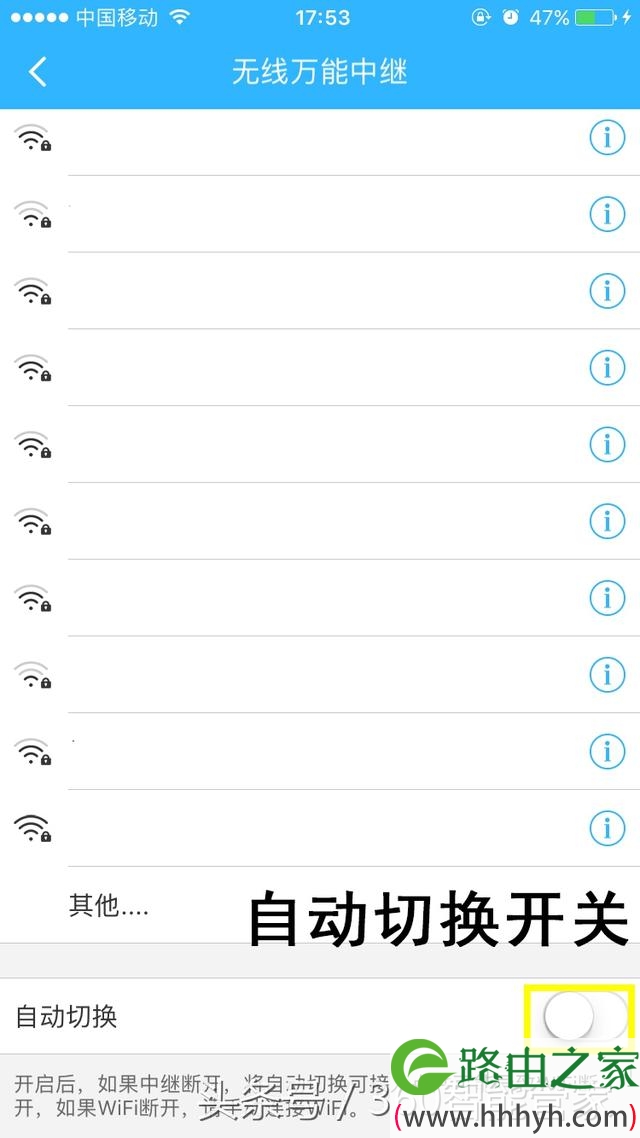
360路由器无线万能中继设置教程图解

360路由器无线万能中继设置教程图解

360路由器无线万能中继设置教程图解

360路由器无线万能中继设置教程图解

360路由器无线万能中继设置教程图解

360路由器无线万能中继设置教程图解

正常情况下这样完成后接入此中继无线网络环境下的设备即可正常接入网络,但是在这里路由哥刚好遇到了这种特殊情况,大家想想什么原因导致的?
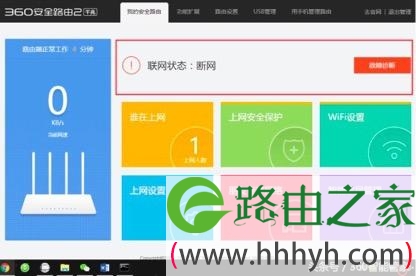
360路由器无线万能中继设置教程图解

分析

1. WISP路由器已经显示中继成功,也获取了IP;

2. 确认下当前PC端IP信息,正常获取IP(DHCP为AUTO);
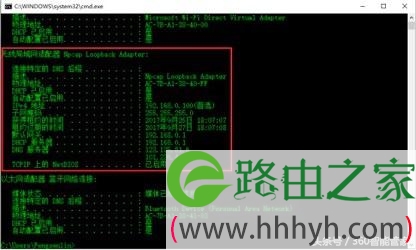
360路由器无线万能中继设置教程图解

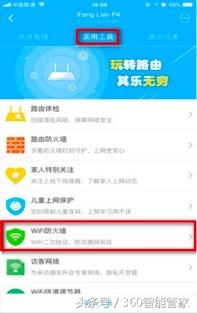
这个时候通常大家往往会忽略自己主路由器的设置,因为主路由是开启了“防蹭网防火墙”,也正是由于这个原因中继路由器状态才未能显示“联网”,那么我们在【360智能管家】App,找到主路由后进行下放行或授权即可

【操作方法】

打开“360智能管家”APP-选中主路由进入设置界面-切换至“实用工具”栏—“WIFI防火墙”—待认证-手动认证
360路由器无线万能中继设置教程图解

360路由器无线万能中继设置教程图解

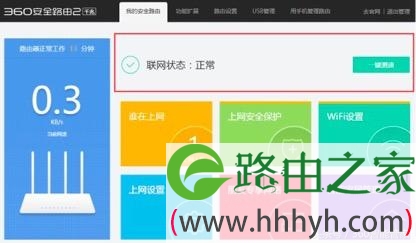
当你在APP点击“手动认证”的瞬间后,这里的状态也从“断网”变为“正常”
360路由器无线万能中继设置教程图解

因此在这里我们需要提醒大家的是,当主路由设置策略后,设定副路由器的时候我们需要冷静仔细的去检查和回忆自己路由器的设置是否正确,因为很多时候并非路由器问题,可能只是由于哪一步设置问题导致的。

本文来自投稿,不代表路由百科立场,如若转载,请注明出处:https://www.qh4321.com/23547.html

(0)

相关推荐

  • 图解路由器宽带限速设置流程

    路由器宽带限速设置之前,先要了解我们开通的宽带是多少,是几台电脑一起共享这些宽带,这里我们先以我们的宽带是2M,2个人在同时使用,IP地址使用自动获取为例来设置路由器宽带限速。 一、设置IP地址自动获取 192.168.1.4先把路由器的主要参数设置好。如图: src=http”

    2021年2月11日
    0
  • WPS表格输入文本默认为繁体字该怎么解决?

    wps中输入的文字默认是繁体字显示的,系那个要改成简体字,该怎么改呢?下面我们就来看看详细的教程。1、打开 审阅 选项卡。点击顶部菜单栏 审阅 选项卡。2、选中所有单元格。按住Ctrl+A选中所有单元格,或者如果想局部修改或局部保留繁体字输入的话可以使用鼠标框选。3、点击 繁转简 。选中所有单元格

    2021年10月6日
    0
  • 360浏览器如何修改默认主页

    在安装新版360安全浏览器之后,打开浏览器后默认主页是360导航页,用户如果尝试更改360浏览器首页会发现怎么都改不了,下面小编就来教大家如何修改360浏览器首页,希望可以帮到大家。首先 ,打开自己当前使用的 浏览器,在菜单栏中,点击 工具 选项 进行 设置。我们可以看到 第一项 就是 关于主页锁

    2021年9月21日
    0
  • wifi上网方式选哪个好

    【导读】wifi上网方式选哪个?图文教程,详细信息请阅读下文!
    网友提问:今天设置wifi时,上网方式设置选项下有3个选项:宽带拨号、动态IP、固定IP,我应该选哪个?
    优质回答:wifi路由器”

    2021年1月18日
    0
  • 腾达re.tenda.cn手机登陆设置方法

    手机怎么登陆re.tenda.cn进行设置?买了一台腾达的无线扩展器,怎么用手机登陆到re.tenda.cn管理页面进行设置?腾达无线扩展器管理页面地址是:re.tenda.cn,可以用手机登录到re.tenda.cn进行设置,也可以用

    2021年3月20日
    0
  • 设置wifi密码步骤

    问:哪位大神可以告诉我设置wifi密码的步骤,最好是能详细一点,有截图就更好了,谢谢。答:实际上设置wifi密码很简单,用电脑或者手机,登录到路由器的设置页面,然后打开 无线设置 或者 Wi-Fi设置 这个选项,就能设置wifi密码了,详细的设置步骤如下。温馨提示:(1)、由于文章篇幅的限制,下面就

    2021年5月21日
    0