
导读:华三(H3C)无线路由器组网方案
一、选用三种典型户型进行测试
此次只测试家庭内部有五类线覆盖的户型。
1.中小户型组网(90平方以下)
户型普遍为公寓、2室2厅和小3室户型,空间范围较小,只需较少的无线扩展设备即可满足全房间的无线覆盖。
根据用户需求和环境评测结果,推荐用一台双频千兆无线路由器做为主终端,或增加相应百兆无线路由器副终端,主终端和副终端之间通过有线互联,通过双频信号覆盖全屋。
2.大户型组网(100~140平方)
户型普遍为3室以上户型,空间范围较大,需多个无线扩展设备才能满足全房间的无线覆盖。
根据用户需求和环境评测结果,推荐用一台双频千兆无线路由器做为主终端,或增加相应百兆无线路由器副终端,主终端和副终端之间通过有线互联,通过双频信号覆盖全屋。
3.复杂户型组网(140平方以上复式或别墅)
别墅等大面积复式住宅为高端用户,组网时既要考虑实现楼层之间的信号覆盖又要考虑每一层空间的信号覆盖。
根据用户需求和环境评测结果,推荐用一台双频千兆无线路由器做为主终端,或增加相应百兆无线路由器副终端,主终端和副终端之间通过有线互联,通过双频信号覆盖全屋。
二、现场环境测试方案
1. 多台路由器无线组网方案,路由器之间用网络连接。
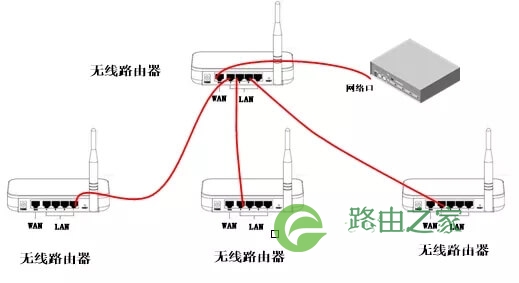
宽带入户网络口连接至无线路由器的WAN口,并将此无线路由器的NAT和DHCP功能开启,其他无线路由器DHCP关闭,开启无线,且无线的SSID(无线名称)和密码设置成相同,设置无线路由器的LAN口IP地址与获取的DHCP地址相同网段(IP地址不能在DHCP分配地址范围内,每台IP地址不能相同,用于管理无线路由器),路由器之间用LAN口相连,即可完成无线的二层桥接。
2. 配置步骤(以H3C路由器为例)
(1) 登录无线路由器
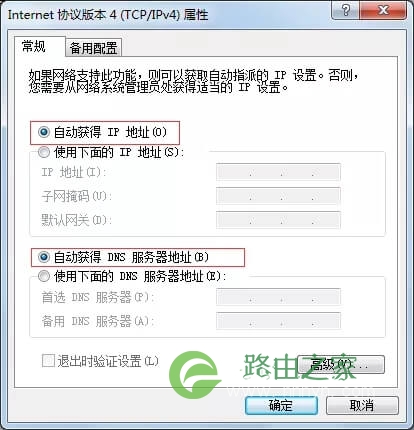
根据产品使用说明书登录无线路由器,H3C无线路由器登录,首先将电脑IP更改为自动获取,浏览器输入192.168.124.1后跳转到无线路由器登录页面。

(2) 基本设置-LAN设置
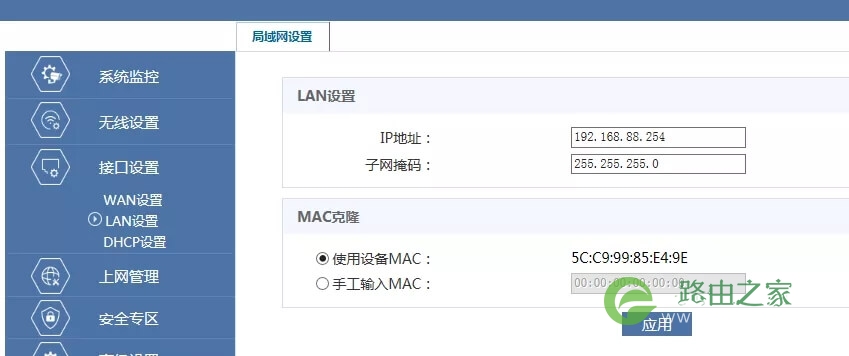
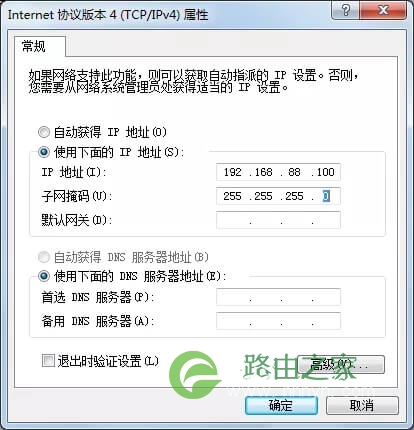
登录无线路由器后,选择“接口设置-LAN设置”,将主用路由器网关地址更改为192.168.88.1,掩码255.255.255.0(根据实际业务需求进行更改,若无特殊需求可不更改,本文以测试环境配置进行说明),为方便管理和配置,其他二层桥接的无线路由器也应设置管理地址,本测试将其他二层无线路由器IP地址设置为192.168.88.254和192.168.88.253,更改完成后将无法登录无线路由器,此时需要在电脑上重新设置IP地址192.168.88.100,掩码255.255.255.0,在浏览器输入192.168.88.1或者其他无线路由器的IP地址后即可登录设备。
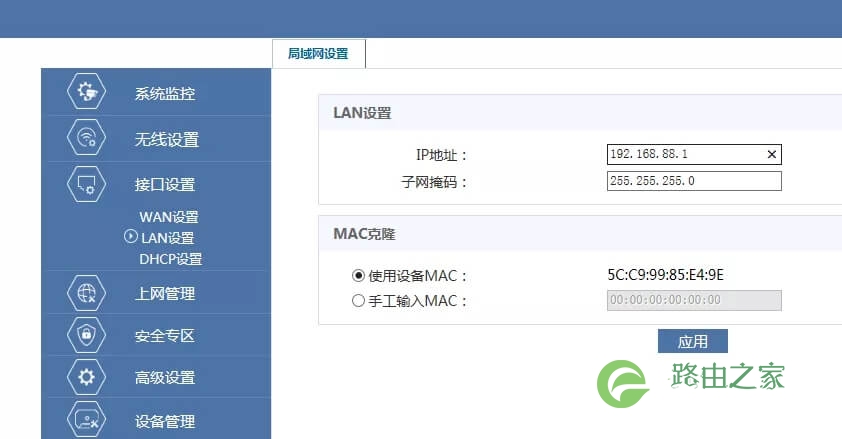
主无线路由器网关设置图
其他无线路由器管理地址设置图
(3) 基本设置-WAN设置
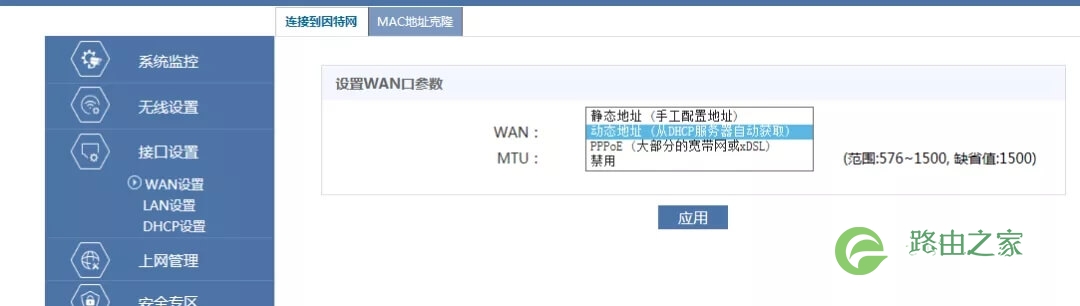
选择“接口设置-WAN设置”,根据实际需求选择静态IP、动态IP或者PPPOE拨号。
(4) 基本设置-DHCP设置
选择“接口设置-DHCP设置”,进入DHCP设置页面,为避免网络冲出现多个DHCP服务器,除保留主用无线路由器的DHCP功能外,关闭其他无线路由器的DHCP功能,并将起始IP和结束IP分别设置为192.168.88.2、192.168.88.200,以免终端分配到的地址与无线路由器的管理地址冲突。
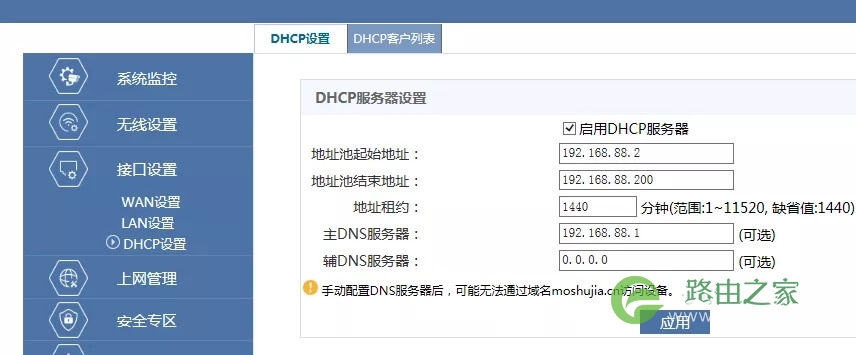
主用无线路由器DHCP设置图
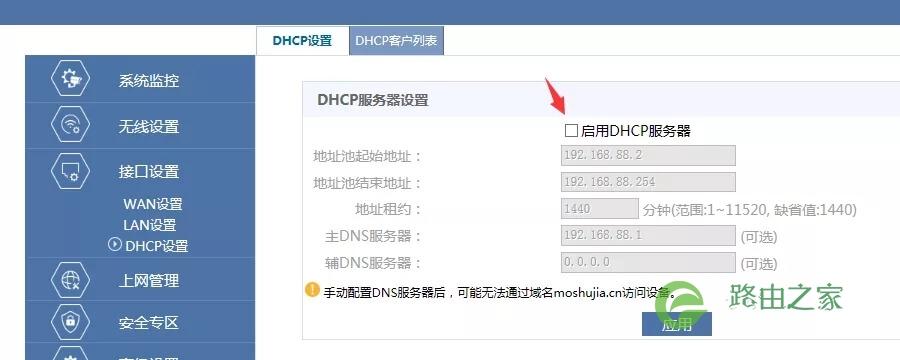
其他无线路由器关闭DHCP设置图
(5) 无线设置
在完成基本设置后,可进行无线配置,选择“无线设置-无线参数设置”,分别在2.4GHz和5GHz手动设置无线信道、ssid和密码。无线路由器的信道尽量使用1、6、11(2.4GHz)和149、153、157(5GHz)最小程度减少同频干扰。
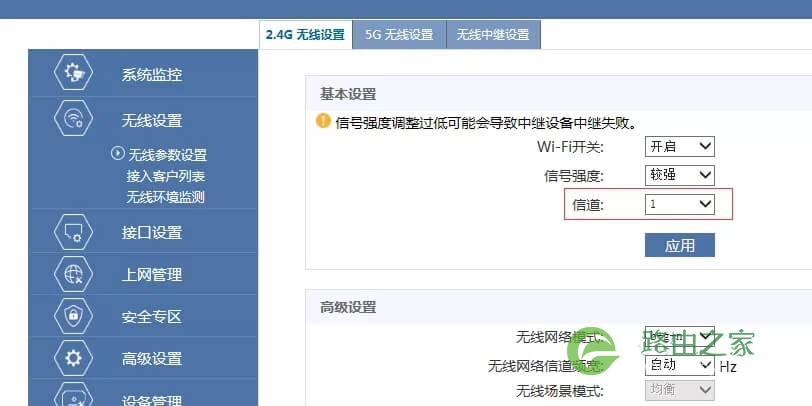
2.4GHz设置信道图
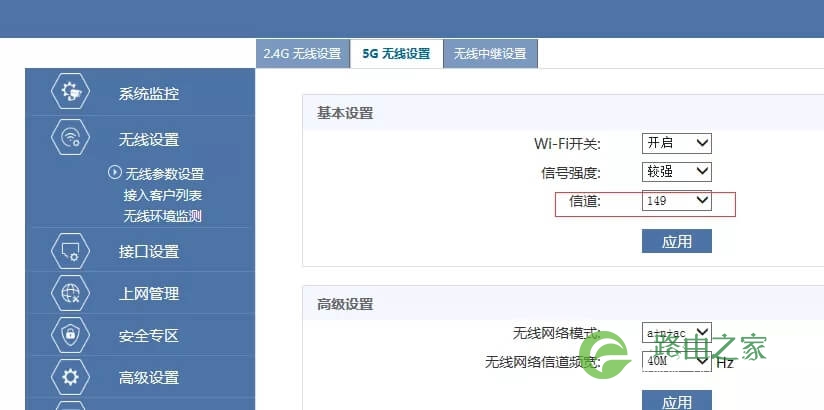
5GHz设置信道图
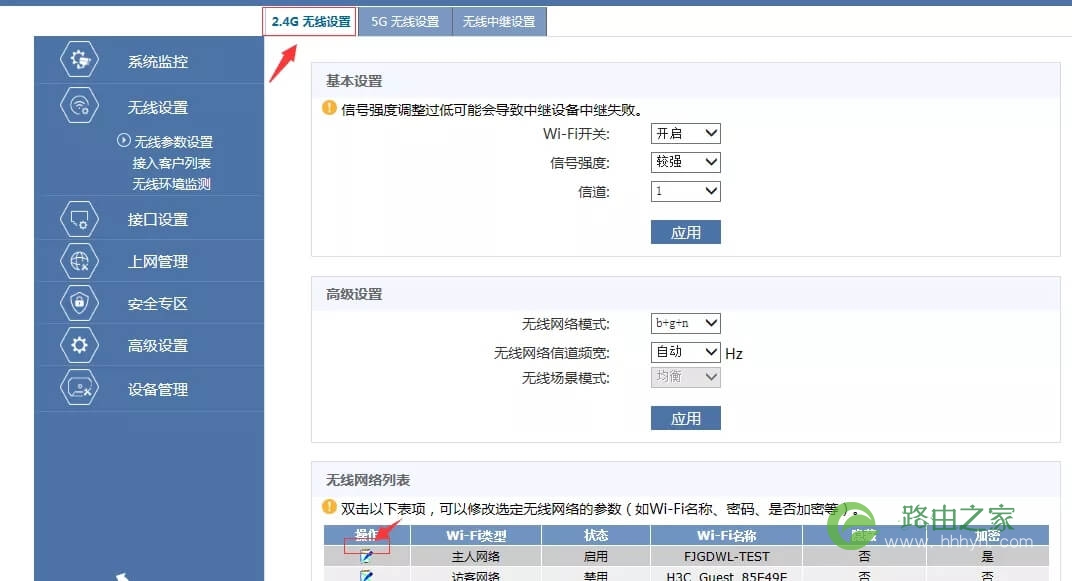
2.4GHz设置无线SSID和密码图1
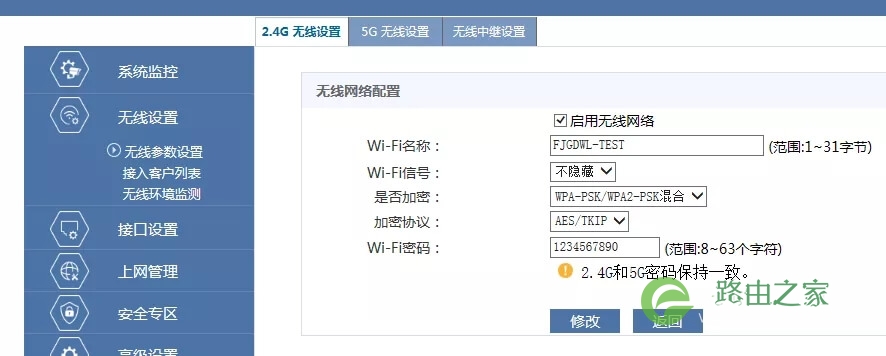
2.4GHz设置无线SSID和密码图2
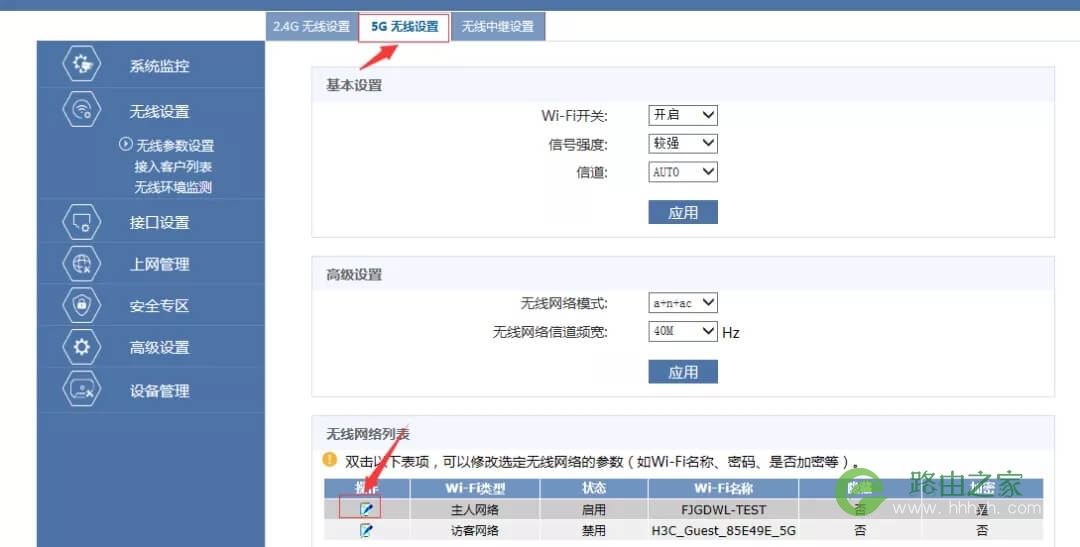
5GHz设置无线SSID和密码图1
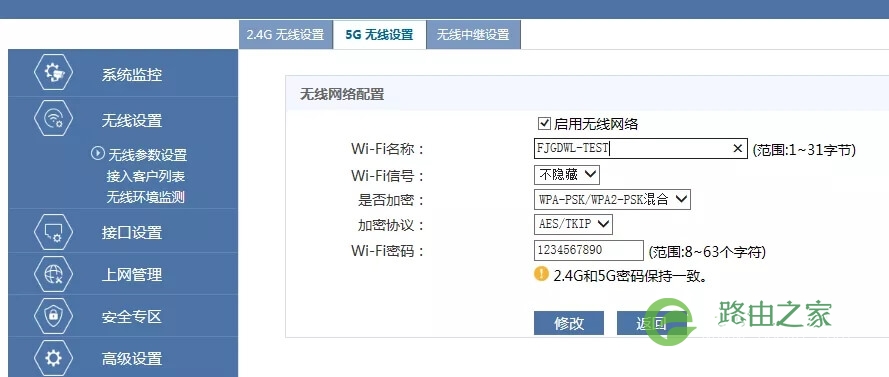
5GHz设置无线SSID和密码图2
本文来自投稿,不代表路由百科立场,如若转载,请注明出处:https://www.qh4321.com/23449.html