腾达无线路由器设置方法(192.168.0.1)

  路由器之家小编分享路由器登录管理界面方法,帮助您快速登录管理界面进行相关设置。帮助您快速登录管理界面进行相关设置。  1、登陆路由器管理界面,在浏览器中输入:192.16″

  【路由器之家】小编分享路由器登录管理界面方法,帮助您快速登录管理界面进行相关设置。帮助您快速登录管理界面进行相关设置。

腾达无线路由器设置方法(192.168.0.1)

腾达无线路由器设置方法

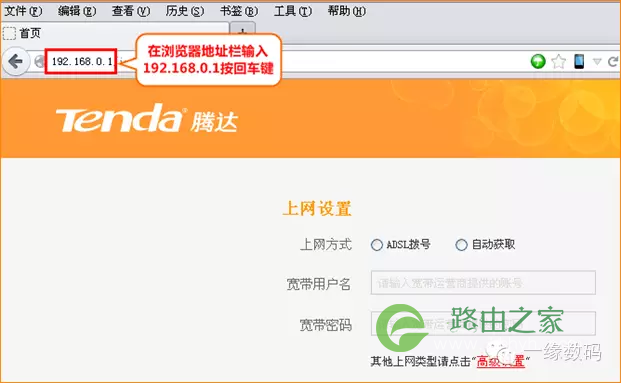
  1、登陆路由器管理界面,在浏览器中输入:192.168.0.1 按回车键。

  2、选择正确的上网方式进行设置(常见上网方式有PPPOE、动态IP、静态IP三种。

  ADSL拔号:在设置页面中选择“ADSL拨号”, 在“宽带用户名”、“宽带密码”中输入宽带运营商(例如:电信、联通等)

  提供的宽带用户名和密码 ,点击“确定”即可。

  自动获取(动态IP):在设置页面中选择“自动获取”—点击“确定”即可。

  静态IP:在设置页面点击“高级设置”-“上网设置”-选择“静态IP”输入网络运营商提供的上网固定的IP地址, 子网掩码,网关,首选DNS服务器,点击“确定”。

  温馨提示:通过路由器正常上网后,不需要再点击“宽带连接”,开机就可以直接上网;如果还有其他电脑需要上网,

  直接将电脑接到路由器1234任意空闲接口,参照第二步将本地连接改成自动获取IP即可,不需要再去配置路由器。

  3、修改无线密码和无线信号名称

  点击“无线设置”-“无线安全”,设置无线密码

  现在看看可以上网吗?

  点击“高级设置”-“运行状态”,如果WAN口状态显示“已连接”,就可以浏览网页,上网冲浪了。

  温馨提示:通过路由器正常上网后,不需要再点击“宽带连接”,开机就可以直接上网;如果还有其他电脑需要上网,直接将电脑接到路由器1234任意空闲接口,参照第二步将本地连接改成自动获取IP即可,不需要再去配置路由器。

本文来自投稿,不代表路由百科立场,如若转载,请注明出处:https://www.qh4321.com/22353.html

(0)

相关推荐

  • 192.168.0.10路由器默认登陆入口

    192.168.0.10 IP地址说明 192.168.0.10是路由器的专有地址;如果你想通过192.168.0.10访问路由器的管理页面请输入192.168.0.10到Web浏览器的地址栏或点击下面的链接。 192.168.0.10 192.168.0.10登录密码 要登录路由器的管理面板,您需要输入登录用户名和”

    2021年1月19日
    0
  • 192.168.0.10路由器默认登陆入口

    192.168.0.10 IP地址说明 192.168.0.10是路由器的专有地址;如果你想通过192.168.0.10访问路由器的管理页面请输入192.168.0.10到Web浏览器的地址栏或点击下面的链接。 192.168.0.10 192.168.0.10登录密码 要登录路由器的管理面板,您需要输入登录用户名和”

    2021年1月28日
    0
  • Oem7F7 小马激活工具使用教程

    原标题:”用Oem7F7 by小马激活工具激活win7的方法”关于电脑问题教程分享。 – 来源:路由器之家 – 编辑:小元。电脑安装上win7旗舰版系统后,需要激活才可以使用,网上有很多方法,但是操

    2021年8月21日
    0
  • 192.168.0.1登陆(登录)密码是多少?

    今天想修改下我家的wifi密码,打开路由器的192.168.0.1页面后,系统要求输入一个登录密码,请问这个密码是多少?

    2020年12月25日
    0
  • 192.168.0.1路由器密码设置

    问:192.168.0.1路由器密码怎么设置?我家路由器登录地址是192.168.0.1,请问怎么设置密码呢?答:很多路由器都使用192.168.0.1作为设置IP地址,其中以腾达和D-Link这两个

    2020年12月31日
    0
  • 路由器设置输入代码(路由器设置ip地址怎么设置)

    路由器设置输入代码(路由器设置ip地址怎么设置) 对于路由器的设置,我们需要进入其管理界面进行相应操作,而进入管理界面需要输入路由器的IP地址。下面是设置路由器IP地址的步骤: 首…

    192.168.0.1 2024年12月31日
    0