192.168.0.1手机登陆wifi设置详细图文教程

导读:以下是"192.168.0.1手机登陆wifi设置【图文】教程"相关路由问题分享。 – 来源:路由器之家,下面我们直奔主题吧!

问:怎么用手机登陆192.168.0.1页面,设置无线wifi?想修”

192.168.0.1手机登陆wifi设置详细图文教程

  导读:以下是"192.168.0.1手机登陆wifi设置【图文】教程"相关路由问题分享。 – 来源:【路由器之家】,下面我们直奔主题吧!

问:怎么用手机登陆192.168.0.1页面,设置无线wifi?想修改路由器上无线wifi名称和密码,但是又没有电脑;因此,想用手机来设置无线wifi,但是不知道应该怎么操作。

答:用手机登陆192.168.0.1页面设置无线wifi,一共有3个设置步骤:

1、手机搜索连接到路由器wifi信号

2、手机登陆到192.168.0.1页面

3、设置无线wifi

一、手机搜索连接到路由器wifi信号


建议大家先关闭手机上的数据流量,然后打开wifi功能,搜索连接到路由器的无线wifi;这是手机登陆到192.168.0.1设置页面的前提,一定要先搜索连接到路由器的wifi信号,否则是打不开192.168.0.1页面的。
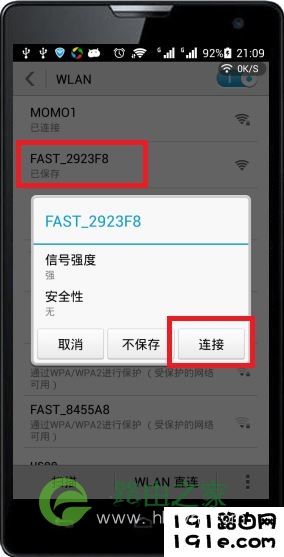
先让手机搜索连接到路由器的wifi信号

先让手机搜索连接到路由器的wifi信号

二、手机登陆到192.168.0.1页面


打开手机上的浏览器,在浏览器的地址栏中输入:192.168.0.1,打开登陆页面;然后输入登陆密码,登陆到设置界面。

如果在手机浏览器中输入192.168.0.1后,打不开登陆页面,请点击阅读文章:

192.168.0.1手机登陆页面打不开的解决办法
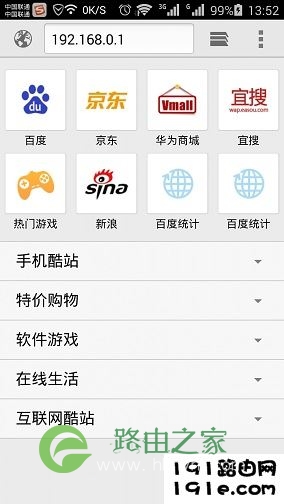
手机打开<a  data-cke-saved-href=https://www.191e.com/19216801/ href=https://www.191e.com/19216801/ target=_blank class=infotextkey>192.168.0.1</a>登陆页面

手机打开192.168.0.1登陆页面

三、手机设置无线wifi


1、点击“高级设置”

进入路由器高级设置界面

进入路由器高级设置界面

2、点击“无线设置”——>“无线基本设置”——>勾选“启用无线功能”——>“无线工作模式”选择:无线接入点(AP)——>“网络模式”选择:11b/g/n混合模式——>设置“SSID”,SSID就是无线网络名称,不能使用中文汉字——>“广播(SSID)”选择:开启——>点击“确定”。
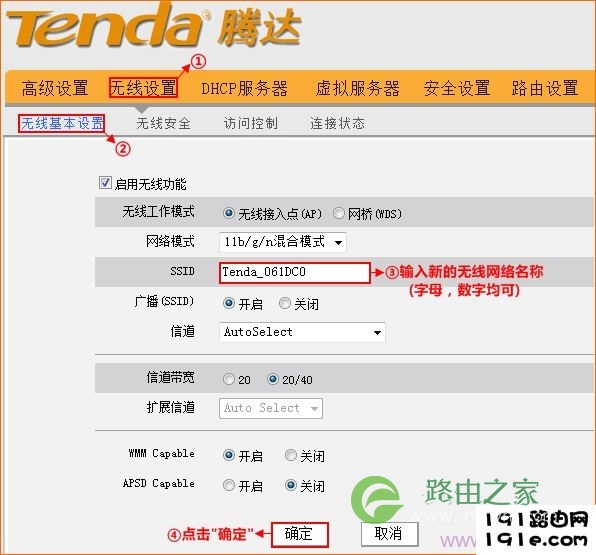
<a  data-cke-saved-href=https://www.191e.com/19216801/ href=https://www.191e.com/19216801/ target=_blank class=infotextkey>192.168.0.1</a>手机登陆设置wifi名称

192.168.0.1手机登陆设置wifi名称

3、点击“无线设置”——>“无线安全”——>“WPS设置”选择:禁用——>“安全模式”选择:WPA-PSK——>“WPA加密规则”选择:AES——>设置“密码”,这里的密码就是无线WiFi的连接密码,至少8位——>点击“确定”。
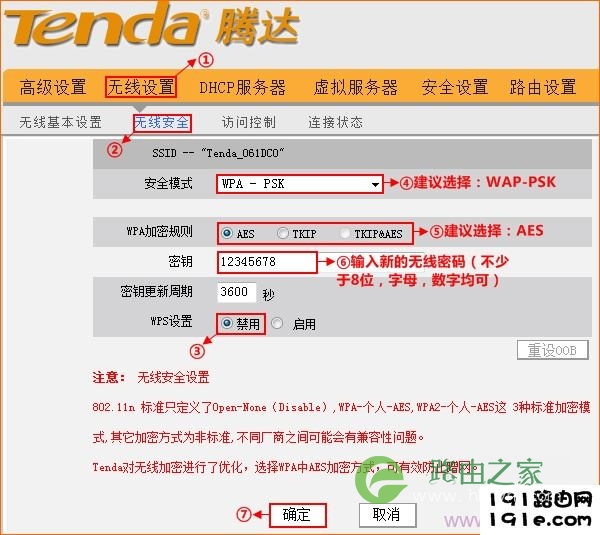
<a  data-cke-saved-href=https://www.191e.com/19216801/ href=https://www.191e.com/19216801/ target=_blank class=infotextkey>192.168.0.1</a>手机登陆设置wifi密码

192.168.0.1手机登陆设置wifi密码

温馨提示:

(1)、“SSID号”就是无线wifi名称,请用大小写字母、数字来设置;不要用中文汉字来设置,因为有的手机、笔记本的无线网卡不支持中文,会出现搜索不到中文wifi名称的情况。

(2)、wifi密码,请用大小写字母、数字组合来设置,并且密码长度要大于8位。

以上就是用手机登陆192.168.0.1页面,设置无线wifi名称、无线wifi密码的方法;不同品牌的无线路由器、同一品牌不同型号的路由器,设置界面会有所不同。但是,请大家记住设置过程:手机搜索连接到路由器wifi信号——>手机登陆到192.168.0.1页面——>设置无线wifi名称和密码

相关阅读


192.168.0.1手机登陆密码修改 

192.168.0.1手机登界面(官网)用户名密码是多少? 

192.168.0.1手机登陆上网设置【图文】教程

本文来自投稿,不代表路由百科立场,如若转载,请注明出处:https://www.qh4321.com/22326.html

(0)

相关推荐

  • 上网功能关闭怎样恢复(图文)

    【导读】上网功能关闭怎样恢复,下面就是路由器之家整理的网络知识百科,来看看吧!大家好,我是191路由器网小编,上述问题将由我为大家讲解。如果是在手机上自行操作关闭数据功能的,可通过在手机上重新打开数

    2021年8月21日
    0
  • 192.168.0.1手机登陆手 机如何登录192.168.0.1

    导读:以下是"192.168.0.1手机登陆"相关路由问题分享。 – 来源:路由器之家,下面我们直奔主题吧!

    问:手机设置路由器时,手机登录登陆到192.168.0.1 ?

    答:手机连接路由器的wifi”

    2021年1月19日
    0
  • 192.168.1.100登录官网入口如何设置

    192.168.1.100是多个路由器制造商使用的登录IP地址,192.168.1.100作为路由器本身的默认地址。该地址主要由Linksys路由器在家庭网络中的计算机使用。设置路由器之前请您先参考路由器背面说明标签确认192.168.1.100是你的路由器登录地址,如果您无法访问该地址,则可能是您遇到了某种网络配置问”

    2021年1月24日
    0
  • 无线网不能用,但可以连接上 就是没有网络(图文)

    【导读】无线网不能用,但可以连接上 就是没有网络,下面就是路由器之家整理的网络知识百科,来看看吧!大家好,我是191路由器网小编,上述问题将由我为大家讲解。以手机为例,无线网不能用,但可以连接上就是

    2023年7月12日
    0
  • 本地连接显示红叉(图文)

    【导读】本地连接显示红叉,下面就是路由器之家整理的网络知识百科,来看看吧!大家好,我是191路由器网小编,上述问题将由我为大家讲解。本地连接显示红叉表示:  1、网线没插好,需要重插两头水晶头。  

    2021年8月15日
    0
  • 电脑打字光标乱跑怎么解决

    原标题:”电脑打字光标乱跑的两种解决方法”关于电脑问题教程分享。 – 来源:路由器之家。电脑打字时,光标总是乱跑怎么办?有用户在编写文档的时候,经常遇到电脑打字但是光标却乱跑的问题,该如何解决呢?下

    2021年8月15日
    0