192.168.0.1手机登陆入口官网

(导读:192.168.0.1手机登陆入口)腾达路由器跟D-Link路由器都是用192.168.0.1做为路由器的登录入口管理页面很多用户用手机设置路由器在手机的浏览器打不开192.168.0.1登陆入”

192.168.0.1手机登陆入口官网

(导读:192.168.0.1手机登陆入口)

腾达路由器跟D-Link路由器都是用192.168.0.1做为路由器的登录入口管理页面

很多用户用手机设置路由器在手机的浏览器打不开192.168.0.1登陆入口,造成无法对路由器进行设置。
192.168.0.1手机登陆入口

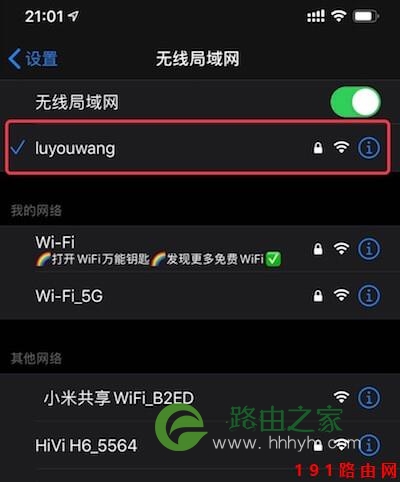
手机连接到要设置的路由器WiFi

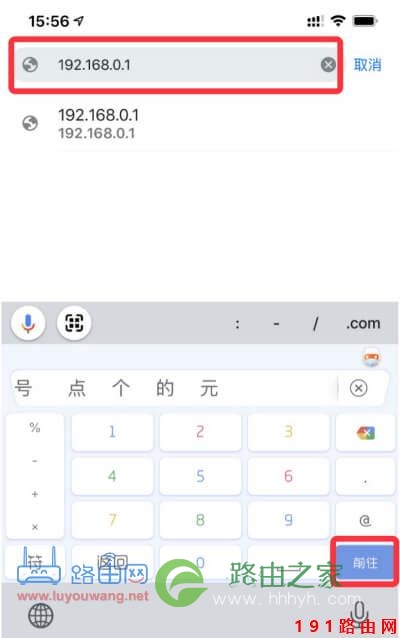
4、手机浏览器打开192.168.0.1

打开手机浏览器,在浏览器地址栏里输入 192.168.0.1 然后点击【前往】

如下图:
192.168.0.1手机登陆入口

手机浏览器地址栏输入192.168.0.1

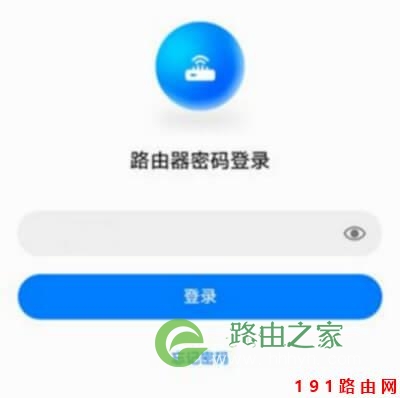
然后你就可以正确的访问到路由器192.168.0.1管理页面了,接下来就是输入路由器的登录密码进行登陆。
192.168.0.1手机登陆入口

输入路由器管理密码

然后就可以对路由器进行管理、设置了,比如修改WiFi名称、WiFi密码等等…

如果你忘记了路由器管理密码,只能把路由器进行恢复出厂设置了。

可以阅读这篇文章:路由器忘记密码了怎么办?

友情提示:

打开192.168.0.1手机登录入口的前提条件是:手机连接到路由器的wifi信号,和手机能不能上网并没有关系。

即手机不能上网,也是可以打开192.168.0.1登录入口的。

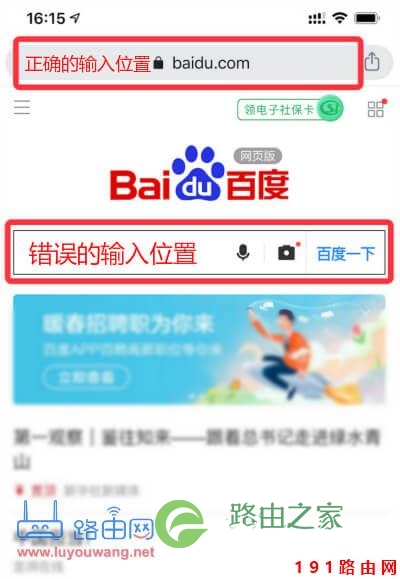
如果你的手机浏览器打开后,顶部有一个显示网址(域名)的区域,且中间还有一个是搜索框 ,如下图所示。

那么,一定要在顶部显示网址的区域输入:192.168.0.1,才能打开登录入口。
192.168.0.1手机登陆入口

手机浏览器正确的输入位置

本文来自投稿,不代表路由百科立场,如若转载,请注明出处:https://www.qh4321.com/22296.html

(0)

相关推荐

  • 192.168.0.1手机登陆密码修改教程【图文】

    原标题:"192.168.0.1手机登陆密码修改教程"的相关路由192.168.0.1设置教程。来源 – 路由器之家。

    在本文中,鸿哥主要给大家介绍,用手机登陆192.168.0.1修改密码的方法。

    2021年1月14日
    0
  • TP-LINK设置不了,192.168.1.1网站即不去

    问:192.168.1.1这个网址进不去,我把线也连好了,而且网关掩码什么的都改了,还是一片空白进不去,之前进去过,但

    2020年8月19日
    0
  • 192.168.0.1路由器设置

    答:很多路由器都使用192.168.0.1作为设置IP地址,其中以腾达和D-Link这两个牌子的路由器最为常见。下面本文就用一台腾达无线路由器为例,来演示介绍192.168.0.1路由器密码设置方法

    2020年6月11日
    0
  • 192.168.33.1登录入口

    192.168.33.1IP地址说明 192.168.33.1是路由器的登陆地址,例如华为路由器; 要访问192.168.33.1 IP地址,我需要连接路由器的wifi网络。连接路由器的wifi网络后,在的浏览器的地址栏中输入192.168.33.1,然后按Enter。你也可以在手机浏览器地址栏中输入192.168.”

    2021年1月20日
    0
  • 斐讯k2改千兆(图文)

    【导读】斐讯k2改千兆,下面就是路由器之家整理的网络知识百科,来看看吧!大家好,我是191路由器网小编,上述问题将由我为大家讲解。斐讯k2本来就是千兆路由器,所以只需要用千兆的线连接千兆的网卡就是千

    2021年8月13日
    0
  • 192.168.0.1登陆页面手机进入 http://192.168.0.1登录官网

    原标题:"192.168.0.1登陆页面手机进入"的相关路由192.168.0.1设置教程。来源 – 路由器之家。

    问:在设置无线路由器的时候,怎么用手机进入192.168.0.1登陆页面?

    答:建议先”

    2021年1月1日
    0