192.168.0.1手机登陆密码修改教程

(导读:192.168.0.1手机登陆密码修改教程)本文给大家介绍用手机登陆192.168.0.1修改密码的方法,主要包括用手机登陆路由器192.168.0.1修改wifi密码、wifi名称和192.168.0.1登录”

192.168.0.1手机登陆密码修改教程

(导读:192.168.0.1手机登陆密码修改教程)

本文给大家介绍用手机登陆192.168.0.1修改密码的方法,主要包括用手机登陆路由器192.168.0.1修改wifi密码、wifi名称和192.168.0.1登录密码两个方面的内容教程。
192.168.0.1手机登陆密码修改教程

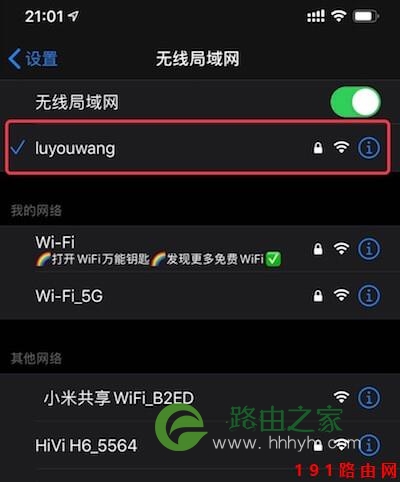
手机一定要先连接到被设置路由器的wifi信号

二、手机登录192.168.0.1

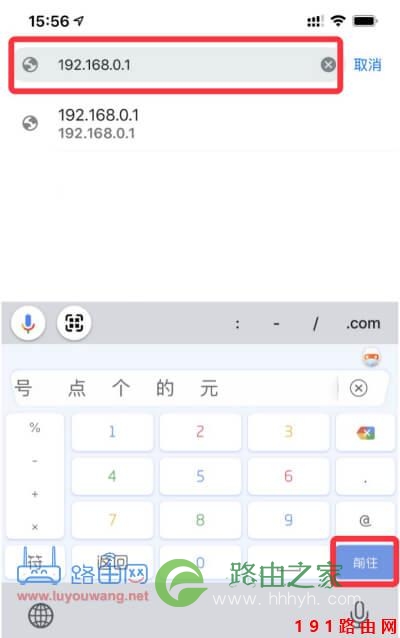
打开手机浏览器,在浏览器地址栏里输入 192.168.0.1 然后点击【前往】

如下图:
192.168.0.1手机登陆密码修改教程

手机浏览器地址栏输入192.168.0.1

打开登陆界面,然后输入路由器的“登录密码”(管理员密码),登陆到192.168.0.1设置页面。

192.168.0.1手机登陆密码修改教程

输入路由器管理密码

三、修改路由器密码

1、修改无线wifi密码

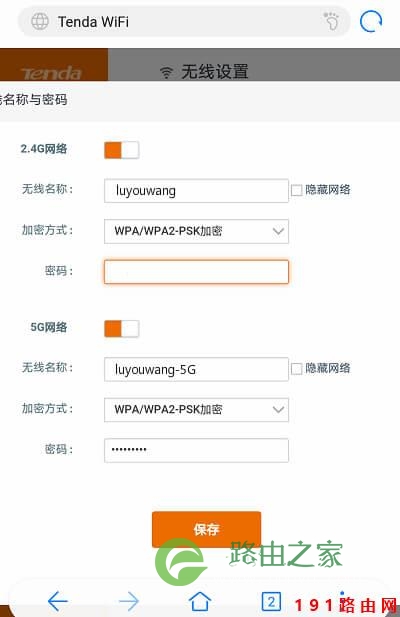
手机登陆到192.168.0.1设置页面后,找到“无线设置”选项,就可以修改wifi名称跟wifi密码了。

如下图所示:
192.168.0.1手机登陆密码修改教程

192.168.0.1手机登陆后修改wifi密码

2、修改登陆密码(路由器管理员密码)

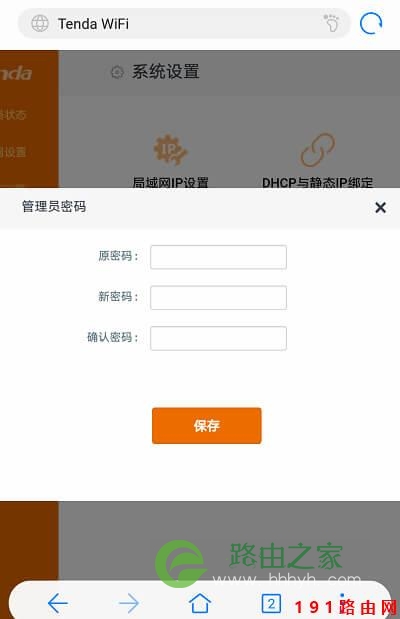
在192.168.0.1设置页面中,在高级设置界面点击“系统工具”—>“修改密码”,就可以修改路由器登陆密码了。

192.168.0.1手机登陆密码修改教程

修改路由器登陆密码

本文来自投稿,不代表路由百科立场,如若转载,请注明出处:https://www.qh4321.com/22293.html

(0)

相关推荐

  • 192.168.0.1打不开的解决办法

    使用Windows 7的电脑配置无线路由器时,遇到路由器的192.168.0.1web管理地址打不开的解决办法,本文将先介绍因为192.168.0.1登陆页面打不开的原因,然后再给出了对应的解决办法

    2020年6月5日
    0
  • Android系统手动指定IP地址的设置教程

    【导读】路由器设置:Android系统手动指定IP地址的设置方法路由器设置教程,下面路由器之家小编详细为大家介绍一下。路由器设置:Android系统手动指定IP地址的设置方法 Android系统

    2021年8月13日
    0
  • 192.168.0.1登录入口设置上网步骤

    (导读:192.168.0.1登录入口)192.168.0.1登录地址(管理地址,登录页面)常见的一般是腾达、领势等路由器使用,正常情况下在浏览器中输入:192.168.0.1,就能打开192.168.0.1登录入口”

    2021年1月7日
    0
  • http 192.168.0.1 登陆

    在现代生活中,互联网已经成为了人们生活的一部分,而网络的连接过程中,路由器被广泛应用。在使用路由器时,需要配置其相关参数,而在大多数路由器中,要输入“http192.168.0.1”来进行登陆管理。那么,什么是http192.168.0.1登陆呢?它有哪些功能和作用?本文将围绕这一主题进行

    2023年4月12日
    0
  • 192.186.1.1手机登录改WiFi密码教程

    (导读:192.186.1.1手机登录改WiFi密码)网友提问:怎么用手机登录路由器192.168.1.1,然后修改wifi密码?热心网友答:手机连接路由器的wifi信号后,在浏览器中输入192.168.1.1,打开登录”

    2020年12月31日
    0
  • 苹果macbook电脑恢复出厂设置在哪

    原标题:”苹果Macbook电脑怎么恢复出厂设置【图文】”关于电脑问题教程分享。 – 来源:路由器之家 – 编辑:小元。苹果电脑预装Mac系统,简洁又安全,不过使用时间长了,难免会碰到一些问题,导致

    2021年8月22日
    0