198.168.01登陆入口 小姐姐都会用的路由器!

(导读:198.168.01登陆入口)网友提问:198.168.0.1登陆入口怎么打不开?如何进入192、168.0.1路由器设置后台修改wifi密码?热心网友答:198.168.0.1这个地址是错误的,正确的应该是192.”

(导读:198.168.01登陆入口)

198.168.01登陆入口 小姐姐都会用的路由器!

网友提问:198.168.0.1登陆入口怎么打不开?如何进入192、168.0.1路由器设置后台修改wifi密码?

热心网友答:198.168.0.1这个地址是错误的,正确的应该是192.168.0.1,请确认你的登录地址是否正确,你可以在路由器底部的标签上查看路由器的登录管理页面地址。

198.168.01登陆入口

192.168.0.1

192.168.0.1登录步骤如下:

1、查看路由器登录地址

路由器底部都有一块信息标签,上面标有路由器的各个信息,其中包括型号、mac地址、SSID(无线wifi名称)地址、路由器后台管理页面地址,如下图:

198.168.01登陆入口

水星路由器铭牌

2、浏览器打开登录地址

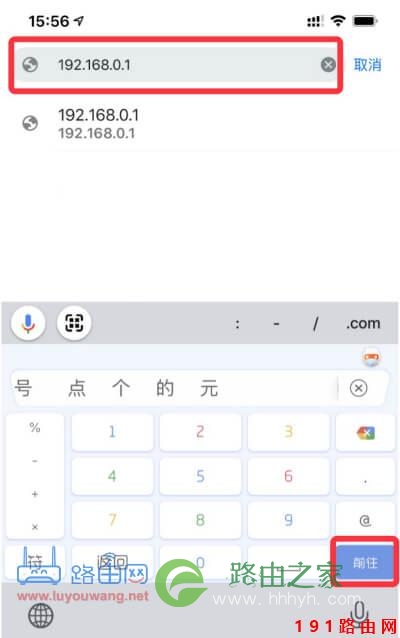
打开浏览器,在浏览器地址栏输入我们路由器底部标签标注的管理页面地址,比如:192.168.0.1

注:如果浏览器地址栏有网址,那么就情况地址栏的内容后在输入路由器登录地址,按回车键访问。
198.168.01登陆入口

手机浏览器地址栏输入192.168.0.1

电脑也是一样的:

198.168.01登陆入口

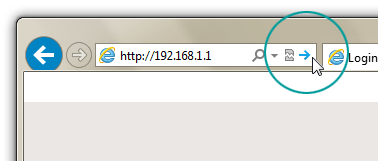
192.168.1.1

3、输入管理员密码登录

访问到路由器登录页面后,会提示你输入一个路由器管理员密码登录,输入正确的管理密码即可登录到路由器设置页面。

198.168.01登陆入口

管理员密码

如果你忘记了路由器密码,那么只能把路由器恢复出厂设置了,你可以查阅下面的文章教程:

路由器忘记密码了怎么办?

4、修改wifi密码

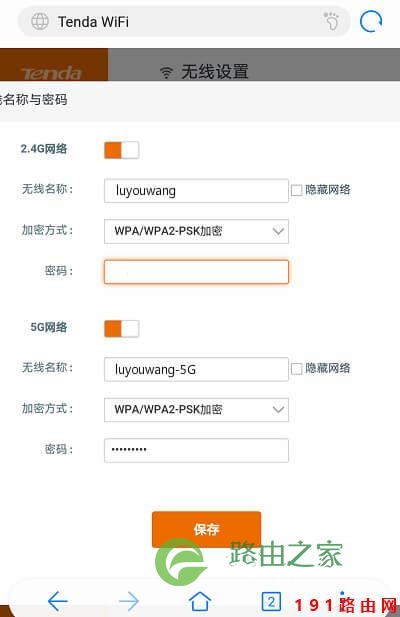
在路由器设置页面找到无线设置或者Wi-Fi设置,然后就可以修改wifi名称、修改wifi密码了。

修改完成后记得点击保存,此时路由器会自动重启,请稍等一分钟后再次连接,就可以愉快地上网了。
198.168.01登陆入口

192.168.0.1手机登陆后修改wifi密码

本文来自投稿,不代表路由百科立场,如若转载,请注明出处:https://www.qh4321.com/22238.html

(0)

相关推荐

  • 192.168.0.1手机登陆wifi设置详细图文教程

    导读:以下是"192.168.0.1手机登陆wifi设置【图文】教程"相关路由问题分享。 – 来源:路由器之家,下面我们直奔主题吧!

    问:怎么用手机登陆192.168.0.1页面,设置无线wifi?想修”

    2021年1月16日
    0
  • Mac系统怎样设置开机启动项 Mac开机启动项

    原标题:”Mac系统怎样设置开机启动项”关于电脑问题教程分享。 – 来源:路由器之家 – 编辑:小元。不仅windows系统有开机启动项,mac系统也一样有开机启动项,有些软件我们不需要开机启动,有

    2021年8月21日
    0
  • 路由器设置:无线速率慢解决方法

    【导读】路由器设置:无线速率慢怎么办?路由器设置教程,下面路由器之家小编详细为大家介绍一下。路由器设置:无线速率慢怎么办?一、认识无线速率300M无线路由器能实现300Mbps的实际无线传输速率吗?

    2021年8月13日
    0
  • 192.168.3.1登录入口设置界面

    192.168.3.1是路由器的默认登录IP地址,常见于华为路由器的管理设置界面。 192.168.3.1的默认登录信息: 登录地址:192.168.3.1 登录用户名:admin 登录密码:admin 登录地址:192.168.3.1 登录用户名:admin 登录密码:1234 如何登录到192.”

    2021年1月22日
    0
  • http 192.168.0.1 登陆

    在现代生活中,互联网已经成为了人们生活的一部分,而网络的连接过程中,路由器被广泛应用。在使用路由器时,需要配置其相关参数,而在大多数路由器中,要输入“http192.168.0.1”来进行登陆管理。那么,什么是http192.168.0.1登陆呢?它有哪些功能和作用?本文将围绕这一主题进行

    2023年4月12日
    0
  • 腾达192.168.0.1登录设置

    腾达192.168.0.1登录设置路由器设置,说明你这台腾达路由器是老款了,可以在路由器后面的贴纸中查看到, 如果是新款腾达路由器后面的贴纸,不同的腾达路由器型号登录地址也不一样,…

    192.168.0.1 2020年5月10日
    0