192.168.0.1手机登陆设置

(导读:192.168.0.1登录页面)本文主要介绍无线路由器192.168.0.1登录页面,192.168.0.1登录入口、密码设置包括两个方面:1.192.168.0.1登录页面;2.路由器登陆密码的设置和修改;3.路”

192.168.0.1手机登陆设置

(导读:192.168.0.1登录页面)

本文主要介绍无线路由器192.168.0.1登录页面,192.168.0.1登录入口、密码设置包括两个方面:

1.192.168.0.1登录页面;

2.路由器登陆密码的设置和修改;

3.路由器无线密码的设置和修改;
192.168.0.1登录页面

192.168.0.1登录页面

本文以腾达路由器为例,登录入口http://192.168.0.1

路由器登录密码修改方法:

1.登录管理界面

在电脑上打开浏览器,在地址栏输入tendawifi.com或192.168.0.1,然后按回车键(键盘上的Enter键),如下图所示:

192.168.0.1登录页面

2.设置登录密码

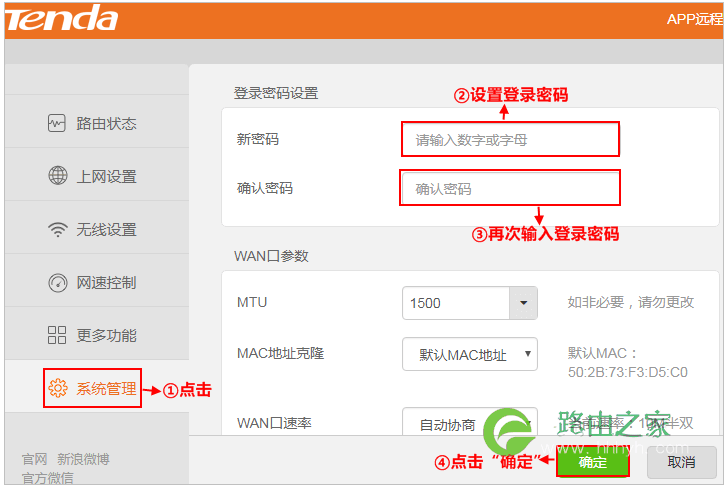
  1. 登录路由器管理界面,点击“系统管理”,找到“登录密码设置”模块。
  2. 新密码:设置登录密码。
  3. 确认密码:再一次输入新的登录密码。
  4. 点击页面底端的 确定 。(如下图所示)

192.168.0.1登录页面

点击确定保存后,页面将会跳转到登录页面,此时输入刚才设置的密码,然后点击登录,即可登录到路由器的管理页面。
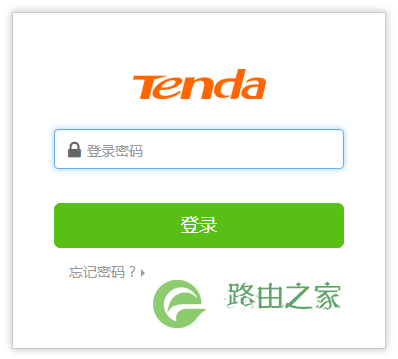
192.168.0.1登录页面

路由器无线密码修改方法:

1.登录管理界面在电脑上打开浏览器,在地址栏输入tendawifi.com或192.168.0.1,然后按回车键(键盘上的Enter键),如下图所示:

192.168.0.1登录页面

192.168.0.1登录页面

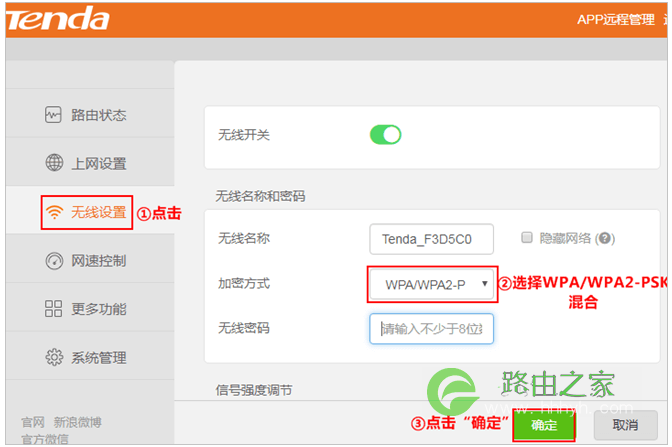
部分老版本的无线路由器,在“上网设置”页面模块设置无线密码,请根据页面提示操作,设置后点击“确定”即可。

注意:如您只是修改之前设置过的无线密码,不修改无线名称的话,那么之前连接过的无线终端(手机、笔记本等)需要删除无线配置文件后重新输入无线密码连接。

本文来自投稿,不代表路由百科立场,如若转载,请注明出处:https://www.qh4321.com/22236.html

(0)

相关推荐

  • 192.168.200.1手机登录入口说明

    192.168.200.1 IP地址说明 192.168.200.1是路由器的专有地址;如果你想通过192.168.200.1访问路由器的管理页面,请输入192.168.200.1到Web浏览器的地址栏或点击下面的链接。 192.168.200.1 192.168.200.1登录密码 要登录路由器的管理面板,您需要输”

    2021年1月20日
    0
  • 192.168.0.1 dns

    192.168.0.1是一个常见的IP地址,通常用于路由器管理界面的访问。路由器是一种网络设备,用于将局域网中的数据包转发到互联网或其他局域网。路由器的管理界面可以通过访问特定的IP地址来进行设置和配置,而192.168.0.1就是其中之一。在路由器管理界面中,最重要的功能之一就是DNS服务器的配置。DNS服务器是一种用于

    2023年4月8日
    0
  • 192.168.0.1手机登陆页面 192.168.0.1手机登录网

    原标题:"192.168.0.1手机登陆页面"的相关路由192.168.0.1设置教程。来源 – 路由器之家。

    今天上午的时候,有一位网友,在微信向我咨询了这样一个问题:用手机设置路由器的时”

    2021年1月3日
    0
  • 192.168.0.1打不开,怎么办?

    问:我的路由器登录管理页面192.168.0.1打不开,怎么办? 答:192.168.0.1常见于腾达路由器、D-Link路由器使用的默认登录管理IP地址,很多新手朋友,有时候误操…

    2021年1月10日
    0
  • tplogincn登录入口介绍 tplogincn管理页面进入

    (导读:tplogincn登录入口)新版的tplink路由器都在使用tplogin.cn作为路由器的管理页面了,这样方便我们去设置tplink路由器了,而较老款的路由器登录入口是192.168.1.1tplogincn”

    2021年1月19日
    0
  • 19216801手机修改wifi密码教程【图文】

    原标题:"19216801手机修改wifi密码教程"的相关路由192.168.0.1设置教程。来源 – 路由器之家。

    昨晚有位网友,在微信上咨询鸿哥的时候问了这样一个问题:

    如何用手机登录”

    2021年1月16日
    0