192.168.01改wifi密码手机

(导读:192.168.01改wifi密码)网友提问:192.168.01怎么用手机修改wifi密码?热心网友答:192.168.0.1用手机修改wifi密码首先你得连接上路由器的wifi,然后用浏览器打开192.168.0.1,输”

(导读:192.168.01改wifi密码)
192.168.01改wifi密码手机

网友提问:192.168.01怎么用手机修改wifi密码?

热心网友答:192.168.0.1用手机修改wifi密码首先你得连接上路由器的wifi,然后用浏览器打开192.168.0.1,输入路由器的管理员密码登录到设置页面,在路由器管理设置页面的「无线设置」或者「Wi-Fi设置」里即可修改wifi名称、wifi密码,下面是详细的步骤。

注意:用192.168.0.1作为默认登录IP地址的常见的有:腾达路由器、友讯路由器;你可以在路由器低不低铭牌(标签)上查看到路由器的管理页面(管理后台、IP地址)。

192.168.01改wifi密码

输入路由器管理员密码登录

3、路由器修改WiFi密码

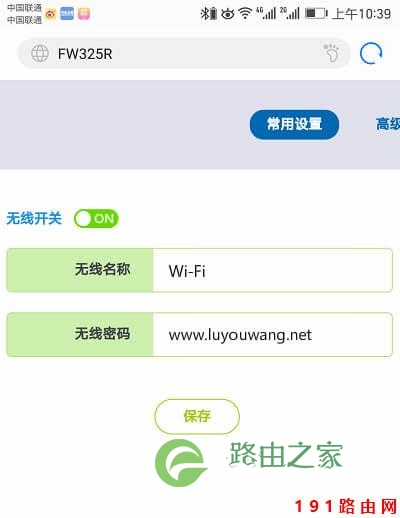
登录到后台管理设置页面后,找到「常用设置」或者「无线设置」或者「Wi-Fi设置」各个品牌的路由器都不一样,然后就能修改无线(WiFi)名称、修改无线WiFi密码了。

修改好你想要的wifi密码后点击「保存」,然后路由器会自动重启,大约一分钟后,你就可以在手机用新的WiFi连接上网了。
192.168.01改wifi密码

手机设置路由器的wifi密码和名称

本文来自投稿,不代表路由百科立场,如若转载,请注明出处:https://www.qh4321.com/22229.html

(0)

相关推荐

  • win7访问共享文件夹 win7系统取消局域网共享文件夹

    原标题:”win7系统取消局域网共享文件夹的详细步骤”关于电脑问题教程分享。 – 来源:路由器之家 – 编辑:小元。局域网是指在某一区域内由多台计算机互联成的计算机组,办公人员可以在局域网中共享文件

    2021年8月22日
    0
  • 通过XY苹果助手管理手机中的文件系统教程

    【导读】怎样通过XY苹果助手管理手机中的文件系统相关系统问题,下面路由器之家小编为大家详细解答。怎样通过XY苹果助手管理手机中的文件系统?
    1.点击“我的手机”,来到“我的手机”页面,选择左边“文件

    2021年8月15日
    0
  • 192.168.123.1登陆页面无线设置

    什么是192.168.123.1?192.168.123.1是专用IP地址,仅在专用网络内部使用。路由器和其他许多设备可以使用此地址。您要查找路由器的登录名吗?在这里你可以了解到。如果要登录其Web管理员界面,请单击http://192.168.123.1进入。 192.168 .123.1的路由器用户名和密码 您”

    2021年1月24日
    0
  • win7系统录屏功能快捷键

    原标题:”Win7系统怎么录屏 系统自带录屏软件如何使用”相关电脑问题教程分享。 – 来源:路由器之家。市面上有很多录屏软件,但是最简单的还是Win7系统自带的录屏功能,那么如何使用Win7系统自带

    2021年8月15日
    0
  • 192.168.200.1手机登录入口说明

    192.168.200.1 IP地址说明 192.168.200.1是路由器的专有地址;如果你想通过192.168.200.1访问路由器的管理页面,请输入192.168.200.1到Web浏览器的地址栏或点击下面的链接。 192.168.200.1 192.168.200.1登录密码 要登录路由器的管理面板,您需要输”

    2021年1月20日
    0
  • 192.168.0.1登陆登录界面

    原标题:"192.168.0.1登陆(登录)"的相关路由192.168.0.1设置教程。来源 – 路由器之家。

    问:为什么我在设置路由器的时候,192.168.0.1登陆不了,怎么才能登录到:192.168.0.1 ?

    2021年1月5日
    0