
192.168.0.1路由器密码设置登入

原标题:"192.168.0.1路由器密码设置"的相关路由设置教程。来源 – 路由器之家。

  我家路由器登录地址是192.168.0.1,请问怎么设置密码呢?

  答:很多路由器都使用192.1″

192.168.0.1路由器密码设置登入

原标题:"192.168.0.1路由器密码设置"的相关路由设置教程。来源 – 【路由器之家】。

  我家路由器登录地址是192.168.0.1,请问怎么设置密码呢?

  答:很多路由器都使用192.168.0.1作为设置IP地址,其中以腾达和D-Link这两个牌子的路由器最为常见。

  下面本文就用一台腾达无线路由器为例,来演示介绍192.168.0.1路由器密码设置方法。

  1、登录管理界面

  在电脑上打开浏览器,在地址栏输入tendawifi.com或192.168.0.1,然后按回车键(键盘上的Enter键),如下图所示:

  

192.168.0.1路由器密码设置


  2、设置登录密码

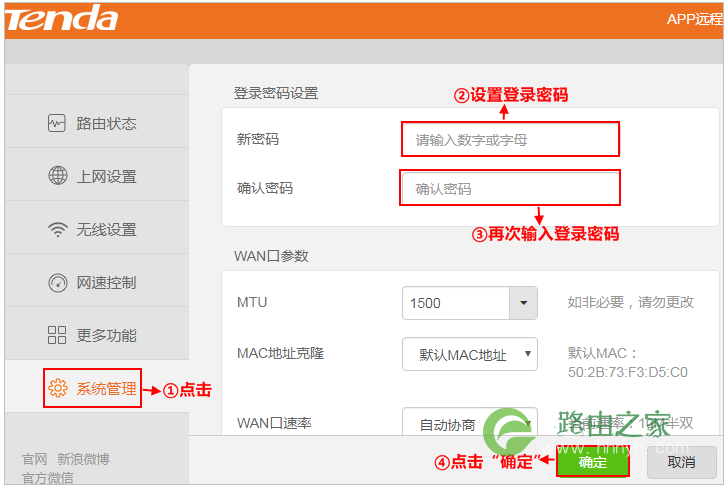
  2.1.登录路由器管理界面,点击“系统管理”,找到“登录密码设置”模块。

  2.2.新密码:设置登录密码。

  2.3.确认密码:再一次输入新的登录密码。

  2.4.点击页面底端的 确定 。(如下图所示)
  

192.168.0.1路由器密码设置


  点击确定保存后,页面将会跳转到登录页面,此时输入刚才设置的密码,然后点击登录,即可登录到路由器的管理页面。

  

192.168.0.1路由器密码设置


  路由器无线密码修改方法:

  1.登录管理界面

  在电脑上打开浏览器,在地址栏输入tendawifi.com或192.168.0.1,然后按回车键(键盘上的Enter键),如下图所示:


192.168.0.1路由器密码设置


  2.设置无线密码

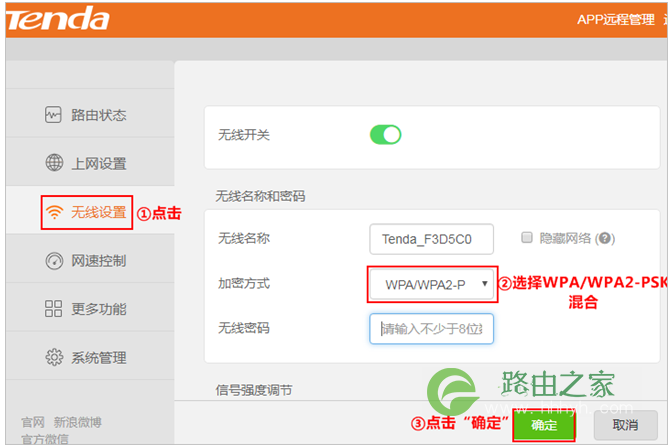
  登录路由器管理界面后,点击“无线设置”-修改“无线名称”选择“WPA/WPA2-PSK混合”-输入8位数以上的无线密码(建议使用数字或字母组合)—点击“确定”即可,如下图所示:
  

192.168.0.1路由器密码设置


  部分老版本的无线路由器,在“上网设置”页面模块设置无线密码,请根据页面提示操作,设置后点击“确定”即可。

本文来自投稿,不代表路由百科立场,如若转载,请注明出处:https://www.qh4321.com/22106.html

(0)

相关推荐

  • http://192.168.1.1官网登录入口

    无线路由器已成为现代家庭和办公室不可或缺的设备。它们为我们提供了便利的网络连接,并允许多个设备同时接入互联网。本文将介绍如何通过http://192.168.1.1官网登录入口配置…

    2023年11月23日
    0
  • 192.168.1.253路由器设置 Repeater模式你都知道吗?

    导读:以下是"192.168.1.253路由器设置(Repeater模式)"相关路由问题分享。 – 来源:路由器之家,下面我们直奔主题吧!

    本文介绍了192.168.1.253路由器的安装和Repeater无线”

    2021年1月13日
    0
  • TP-Link TL-R478详细介绍

    原标题:"TP-Link TL-R478详细介绍"的相关路由设置教程。来源 – 路由器之家。

    简介

    TP-LINK TL-R478是普联推出的新一代高速宽带路由器,其采用高可靠性1U钢壳结构,内置电源”

    2023年8月2日
    0
  • 电脑可以打开192.168.1.1 但不能上网怎么办?

    我是用联想笔记本电脑的,无线路由器是tp link740N的,用adsl上网(猫是也是tplink的,还特地开通了固定电话),通过192.168.1.1已经设置好了adsl路由,IP、DNS用自动获

    2020年6月8日
    0
  • http192.168.1.1登陆页面(打不开解决方法)

    原标题:"http192.168.1.1登陆页面(路由器设置打不开192.168.1.1怎么办)"的相关路由192.168.1.1登录设置教程。来源 – 路由器之家。192.168.1.1,把前面这个网址复制到网址栏,再点回”

    2021年1月8日
    0
  • 192.168.1.1手机登录官网登录入口

    原标题:"192.168.1.1手机登录官网"的相关路由192.168.1.1登录设置教程。来源 – 路由器之家。在浏览器地址栏里输入管理地址192.168.1.1,无法显示管理页面,或者输入管理密码后无”

    2021年1月5日
    0